
商標管理にご活用いただける機能をまとめたマニュアルを作成しました。
マニュアル内容
- 商標案件/期限検索
- 庁連携データ更新
- 商標ライセンス契約管理
- 商標調査案件作成
- 調査案件と製品の紐づけ管理
- 代表図設定
- 同一商標管理
- 係争管理
- 庁連携データ比較時の注意点
よくある問い合わせ
-
外国案件などで商標の分割納付を行った場合、手動案件の情報を登録する方法を教えてください。
-
登録時の分割納付と更新時の分割納付について以下のように作業方法をご案内します。
・登録料納付時
登録料納付を行った段階で案件内 出願>商標書誌テーブルの「分割納付F」にチェックを入れます。

登録証が届き、設定登録日を入力すると「分割後期登録料納付」と「更新申請/更新回数1」のアクション作成キューが発生します。
・更新申請時
案件の対象更新回数の更新テーブルの「分割納付F」にチェックを入れます。

更新申請の処理日に手続した日付を入力すると、「分割後期更新料納付」のアクション作成キューが発生します。
-
-
古い商標案件を作成したら、古い(1回目)更新申請アクションが作成されました。最新の更新アクションはどのように作成したらいいですか?
-
※庁連携で比較修正できない外国案件等の手動更新を想定しています。また対象案件の国に国別年金更新設定があることを想定しています。
手動で商標案件を作成し、更新設定に設定されている「起算項目」(設定登録日のような日付)を登録すると、起算項目をトリガとして
初回の更新アクションが作成されます。権利満了日も初回の更新アクション同様に、更新設定から計算されますので、
「更新アクション」「更新テーブル」「出願手続」テーブルを以下手順で編集してください。①更新アクションの編集
- 1回目の更新申請アクションの「編集」をクリックし、更新回数に次回(最新)の更新回数の数字を入力する
※1回目の期限日が「1987/10/27」で更新年数が15年の場合、次回は「4」回目
2回目=「2002/10/27」、3回目=「2017/10/27」、4回目=「2032/10/27」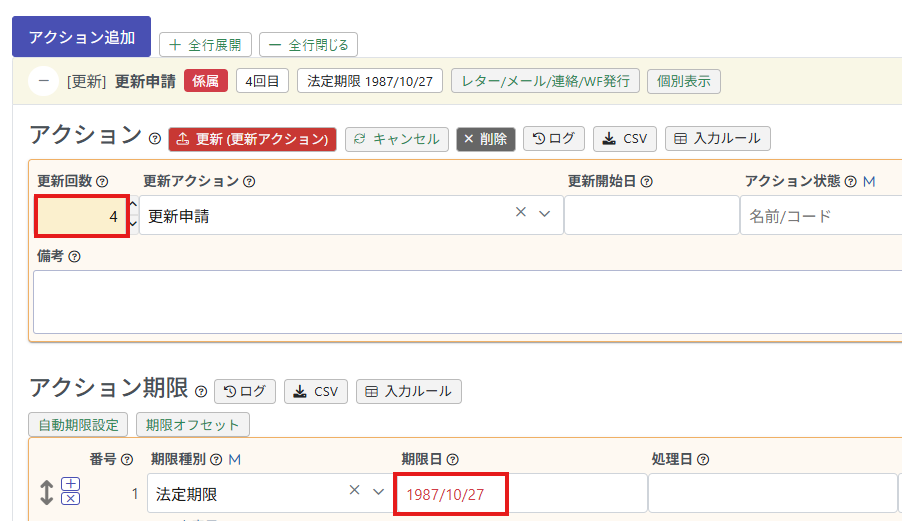
- そのまま、アクション期限の文字下に表示されている「自動期限設定」をクリックし、
変更後の期限が次回の期限日になっていることを確認して「全ての期限を変更」をクリックする
※更新アクションに追加期限設定があれば、追加期限も一緒に変更されます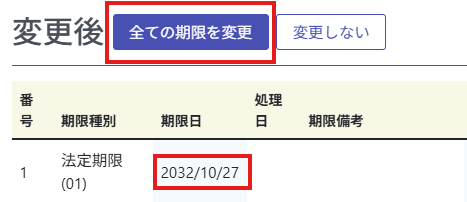
- 期限日が変更されていることを確認に「更新」をクリックする
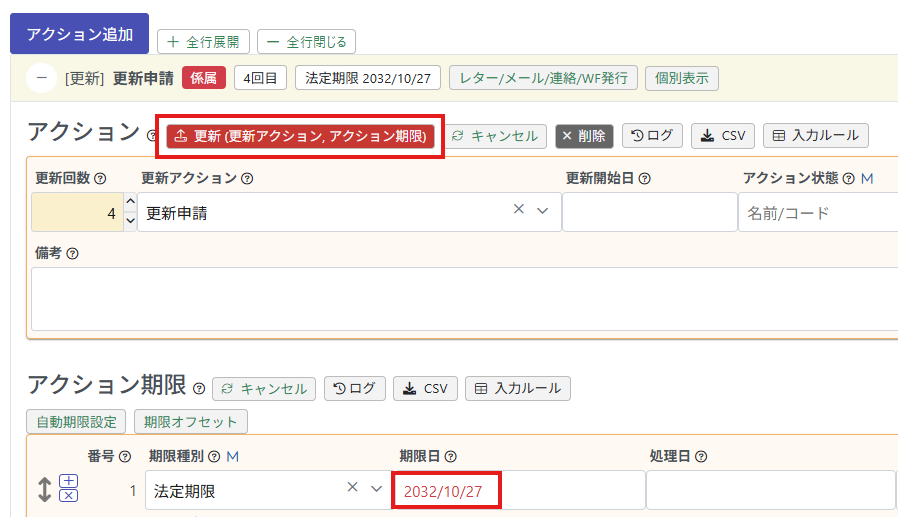
アクションの編集はこれで完了です。続いて更新テーブルを編集します。
②更新テーブルの編集
- 更新タブ>更新テーブルの「編集」をクリックする
※更新アクションの更新回数を変更したことにより「1回目の更新アクションが存在しません。更新アクションを作成してください。」とアラート表示が出ています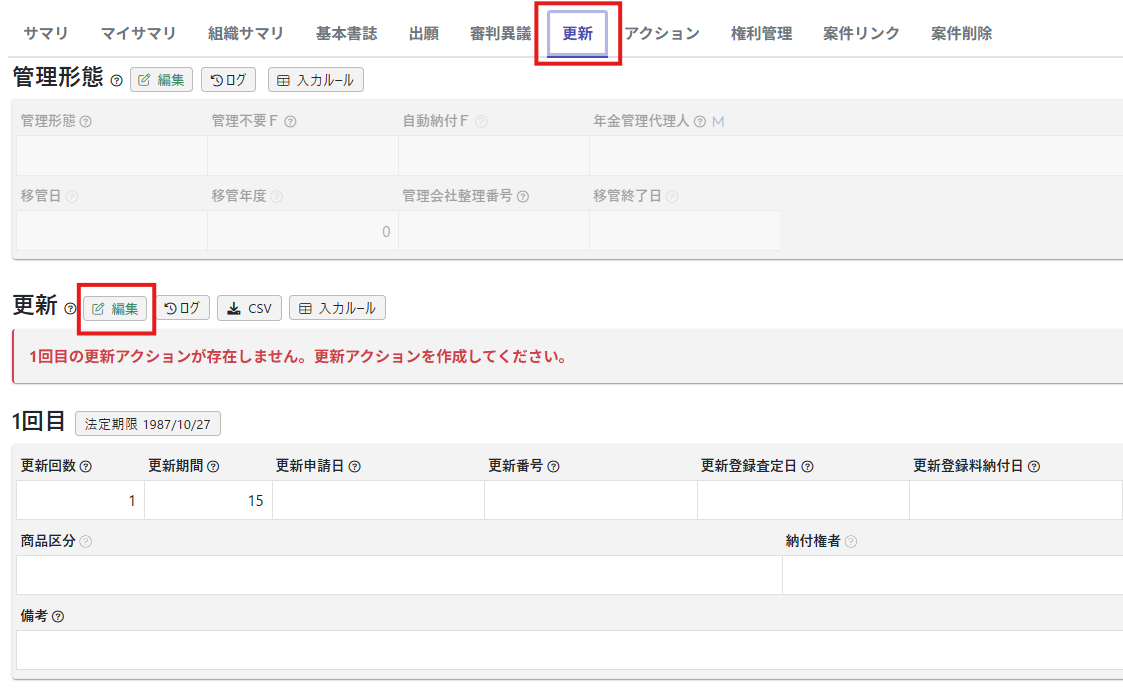
- 1回目の更新テーブルの先頭にある「+」をクリックし、追加された更新テーブルの更新回数に「4」(前段階で作成した更新アクションの更新回数と同じ数字)を入力し、更新する
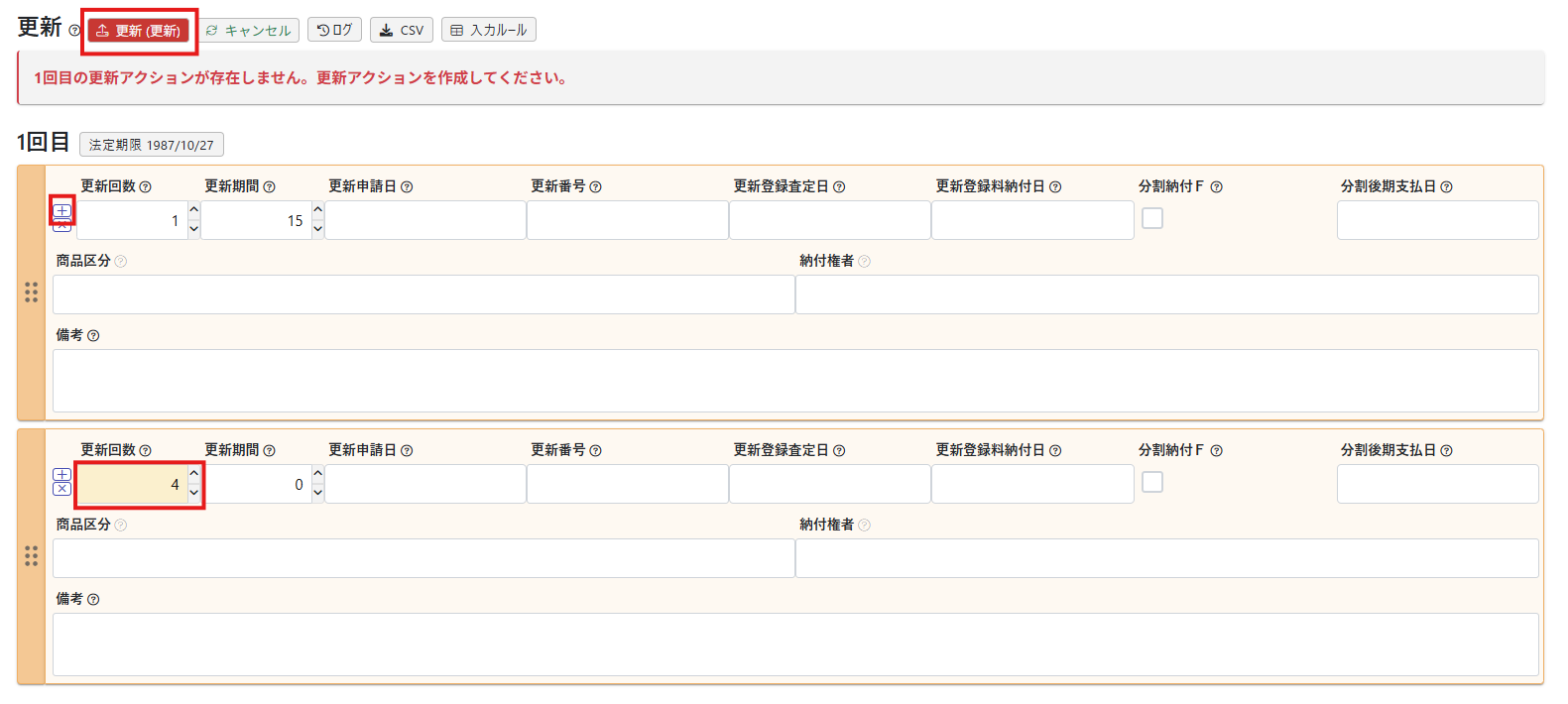
更新テーブルの編集はこれで完了です。続いて出願手続テーブルを編集します。
③出願手続テーブルの編集(権利満了日を更新する)
- 更新テーブルを追加したことにより「権利満了日●●●●/●●/●●と〇回目の更新申請アクション期限日●●●●/●●/●●が一致しません。権利満了日か更新回数が正しくない可能性があります。」とアラートが表示されます
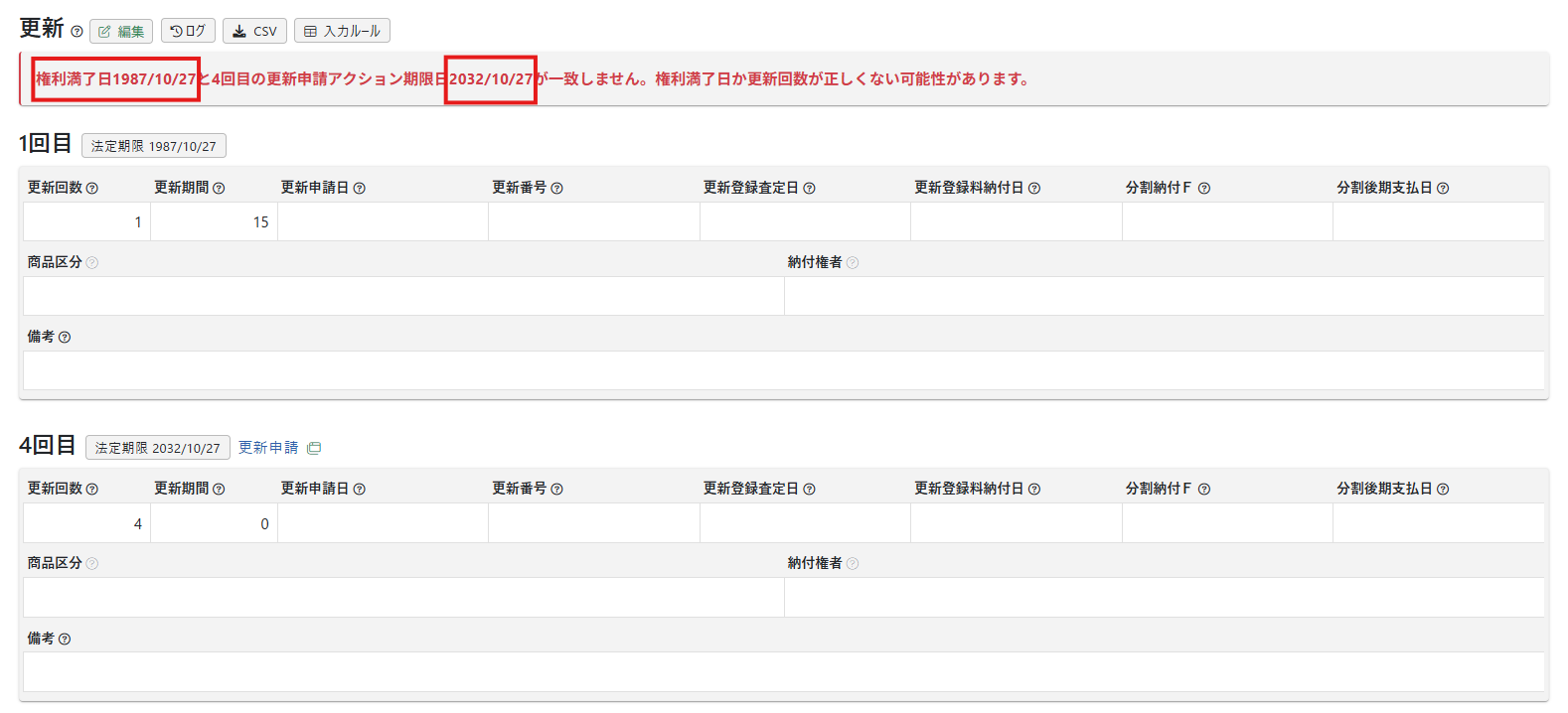
- 出願タブ>出願手続テーブルの「編集」をクリックし、権利満了日に最新の更新アクションの法定期限日と同じ日付を入力して「更新」する
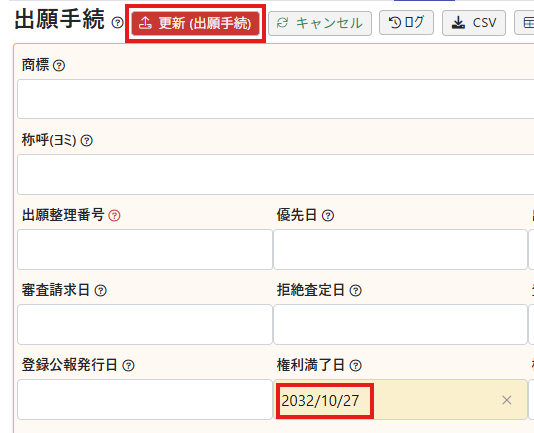
以上ですべての編集は完了です。
- 1回目の更新申請アクションの「編集」をクリックし、更新回数に次回(最新)の更新回数の数字を入力する
-
-
rootipで商標案件を検索した後、Excelでエクスポートすると画像サイズがバラバラになり、書式調整に時間がかかります。何か良い方法はありませんか。
-
Excel出力後、VBA(マクロ)を活用することで、画像データのサイズを一括で統一し、縦横比を維持したままセル内に収めることができます。
貴社内のセキュリティポリシーをご確認のうえ、マクロの利用が許可されている場合は、以下の手順で設定・実行をお試しください。
【操作手順】
①調整したいExcelデータを開き、代表図の列の横幅を希望の横幅に調整します。
②「名前を付けて保存」でファイル形式を Excel マクロ有効ブック(.xlsm) として保存します。
③保存したマクロブックを開き、[Alt]+[F11] を押してVBAエディタを起動します。
④メニューバーから[挿入] → [標準モジュール] をクリックします。
⑤以下のコードを貼り付け、上書き保存します。
—–ココカラ——
Option Explicit
Sub FitPicturesToCells_KeepAspect_Center_Simple()
Dim shp As Shape
Dim rngBox As Range
Dim boxW As Double, boxH As Double
Dim ow As Double, oh As Double
Dim scaleValue As Double
Dim scaleW As Double, scaleH As DoubleOn Error Resume Next For Each shp In ActiveSheet.Shapes If shp.Type = msoPicture Or shp.Type = msoLinkedPicture Then Set rngBox = shp.TopLeftCell boxW = rngBox.Width boxH = rngBox.Height ow = shp.Width oh = shp.Height If ow <= 0 Or oh <= 0 Or boxW <= 0 Or boxH <= 0 Then GoTo ContinueNext shp.LockAspectRatio = msoTrue scaleW = boxW / ow scaleH = boxH / oh If scaleW < scaleH Then scaleValue = scaleW Else scaleValue = scaleH End If If scaleValue <= 0 Then GoTo ContinueNext shp.Width = ow * scaleValue shp.Height = oh * scaleValue shp.Left = rngBox.Left + (boxW - shp.Width) / 2 shp.Top = rngBox.Top + (boxH - shp.Height) / 2 End IfContinueNext:
Next shpOn Error GoTo 0 MsgBox "縦横比を維持して、全画像をセル内中央に配置しました。"End Sub
—–ココマデ——
⑥左上のエクセルアイコンをクリック(またはダイアログ右上の「×」でVBAエディタを閉じる)し、Excelに戻ります。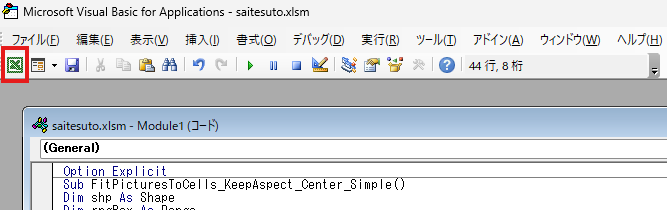
⑦[Alt]+[F8]をクリックし、 FitPicturesToCells_KeepAspect_Center_Simple を選択し、[実行] をクリックします。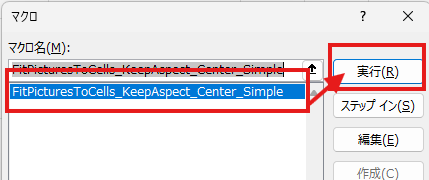
【補足】
・本マクロは、画像の縦横比を維持しながら、画像をセル内に収めて中央寄せします。
・結合セルを使用している場合は、動作が想定と異なる可能性があります。
・マクロ実行前に、セルサイズを整えておくとよりきれいに配置されます(手順①)。
-
-
マドプロ指定国案件を社内整理番号で検索できません。
-
まず、root ipでは、マドプロ指定国案件は、「マドプロ案件」の中で管理を行う仕様となっております。マドプロ案件の案件メニューバー>データ>指定国へ進むと指定国一覧が表示され、指定国の先頭の「+」ボタンを押すことで各国書誌事項等が展開されます。
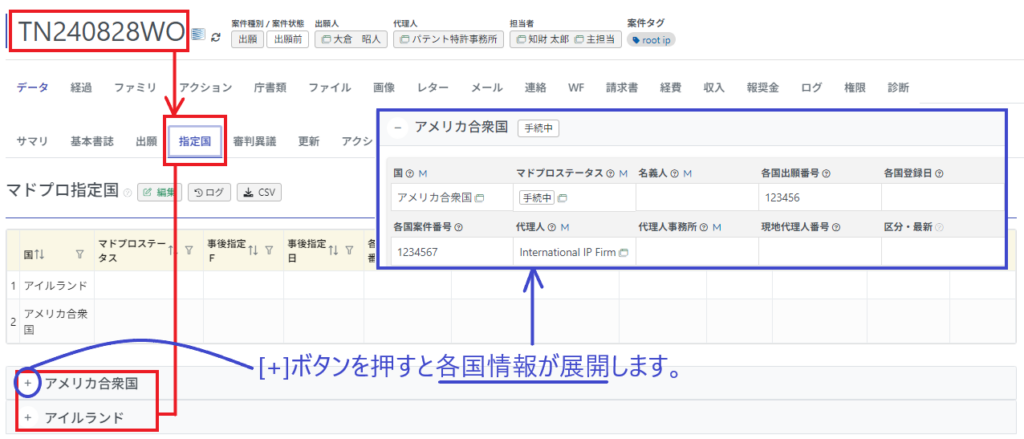
指定国の社内/所内/学内番号は、各国情報テーブル内の「各国案件番号」に登録をして管理します。
検索手順
- 指定国の社内/所内/学内番号から案件を検索する際は、固定メニューバー案件>案件検索>全検索項目へと進み、「各国案件番号に指定国の社内/所内/学内番号を入力します。

- 左上または左下の「条件設定」ボタンをクリックします。
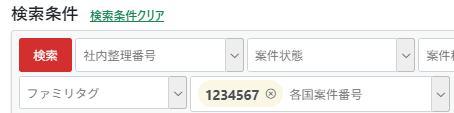
- 検索条件に2.で設定した条件が設定されていることを確認し、赤い「検索」ボタンをクリックします。
- 該当のマドプロ案件が検索結果に表示されますので、「社内整理番号」欄の整理番号をクリックまたはダイアログ表示/別タブ表示にてマドプロ案件を開き、指定国タブで各国情報を確認します。

マドプロ指定国をリストに追加する方法
「リスト追加」によりマドプロ指定国のデータをリスト上に表示されることも可能です。
詳細は「【リスト追加】検索項目・検索結果リストの表示項目を任意に設定する」をご参照ください。
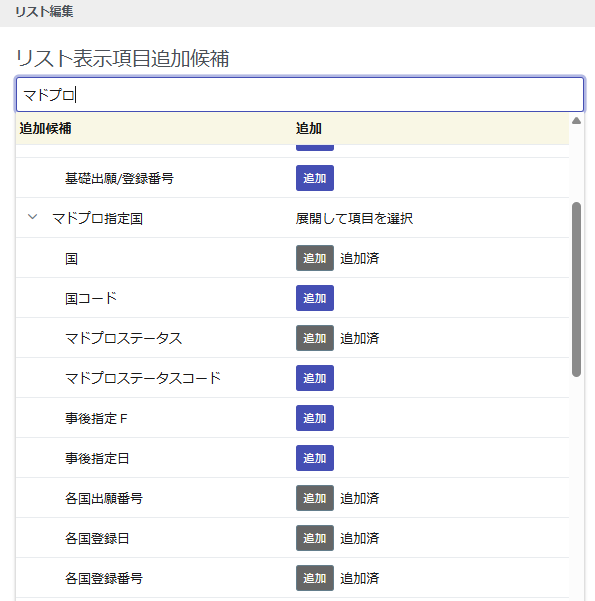
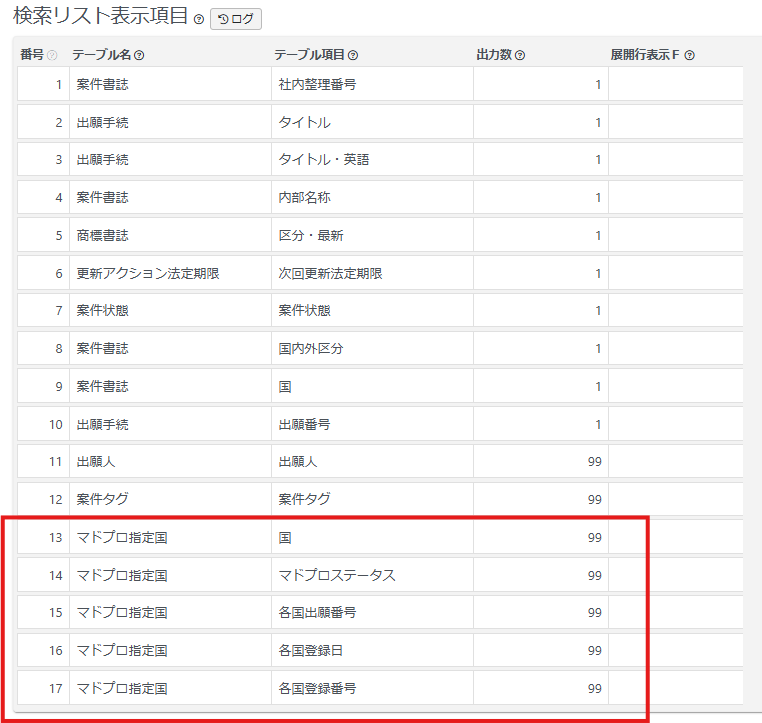
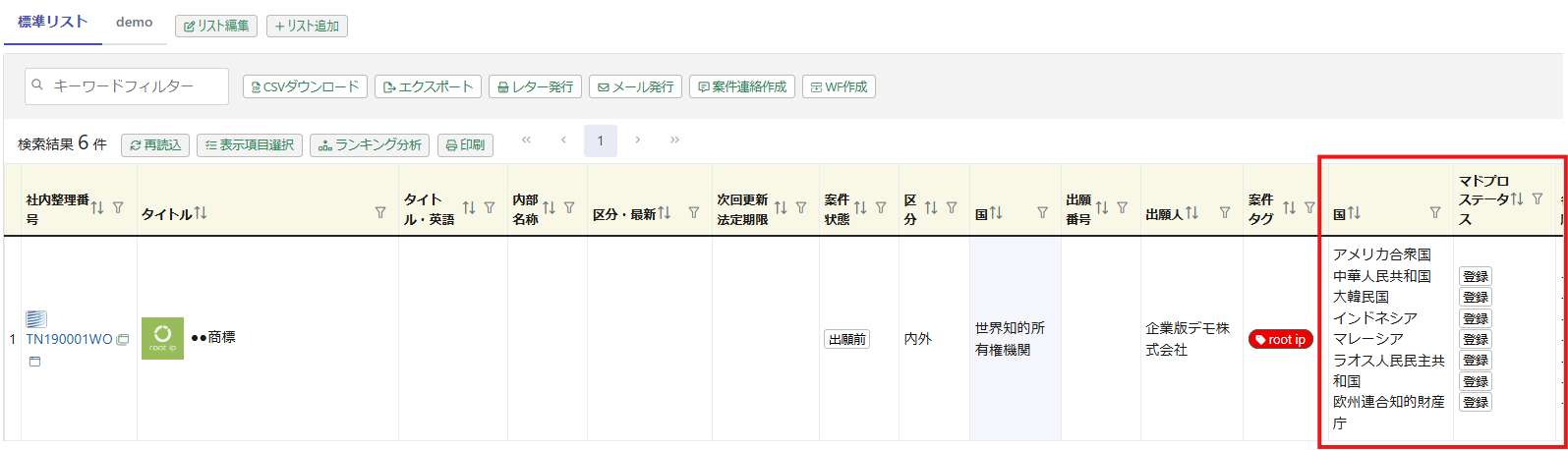
以下のように指定国の情報をリストに表示させることが可能です。
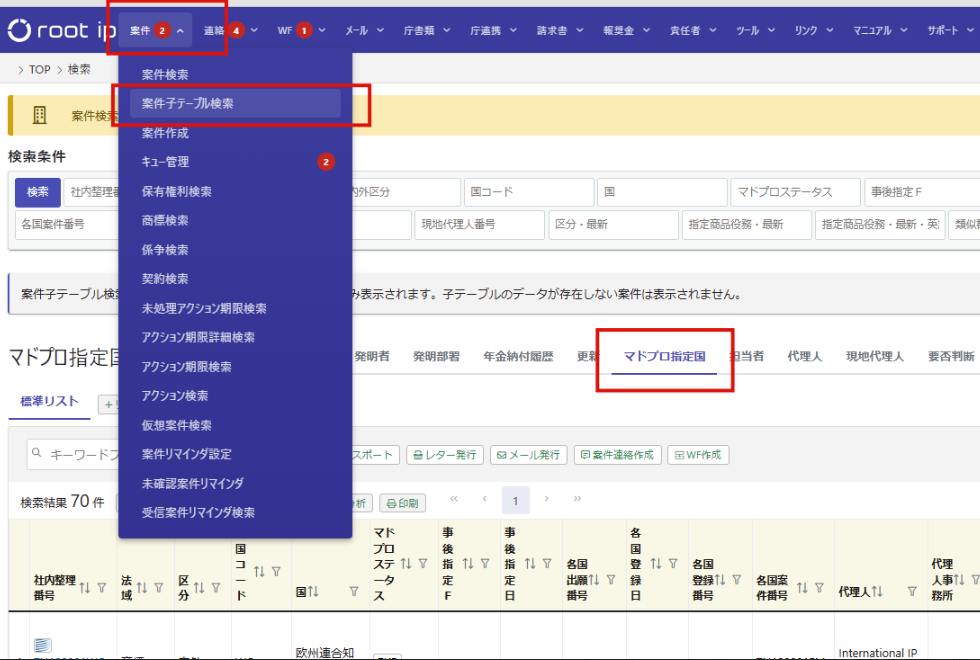
マドプロ指定国を1件ずつリストにしたい場合
「案件検索」または「商標検索」からの検索の場合は指定国はまとまって表示されますので、マドプロ指定国を1件ずつリストにしたい場合は「案件>案件子テーブル検索>マドプロ指定国」検索をご利用ください。
-
-
商標の更新期限リストの作成方法を教えてください。
-
商標の更新期限リストの作成方法をご案内します。
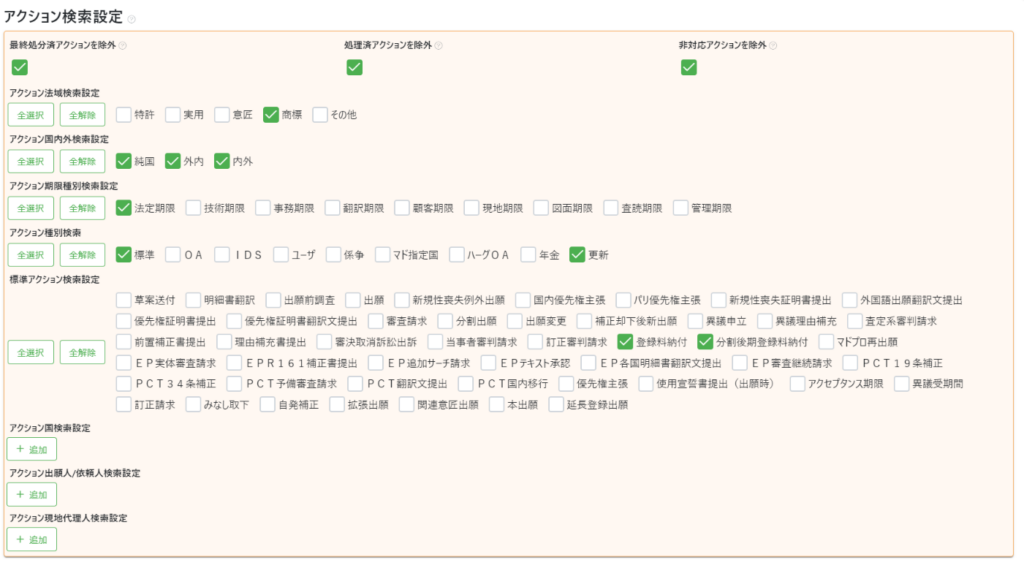
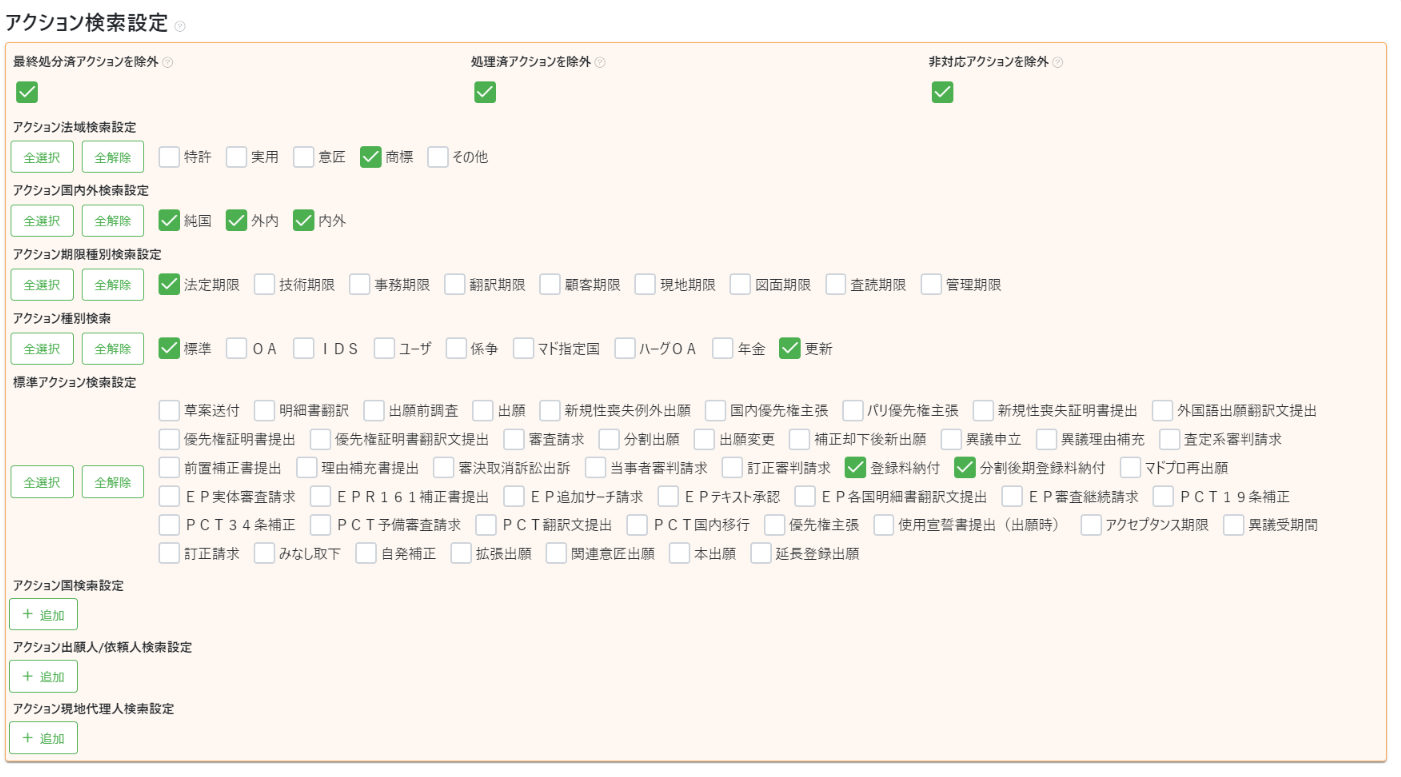
商標は、標準アクションの「登録料納付」「分割後期登録料納付」と更新アクション「更新申請」「分割後期更新料納付期限」に分かれてアクションが作成されるため、それらをまとめて一つのリストに出力するとよいでしょう。- 「メニューバー>案件>アクション期限詳細検索」をクリックします。
- 「アクション期限範囲」セクションで日付を範囲指定します。
- 「アクション検索設定」セクションを設定します。
設定は一例ですので、各種チェックは適宜ご設定ください。
この時「検索条件」ボタンを条件を保存できます。
- 「アクション期限範囲」セクションの「検索」ボタンをクリックします。
- 画面が切り替わり、検索結果が表示されます。
- リストから「リスト追加」「CSVExport・エクスポート」等で必要なデータ出力します。
-
-
マドプロの更新アクションを自動で作成する方法を教えてください。
-
「メニューバー>設定>設定」→「アクション設定>国別年金更新設定」→「WO(世界知的所有権機関)×商標」に設定します。
設定の一例をご案内いたします。必ず既存の設定をご確認の上、ご登録ください。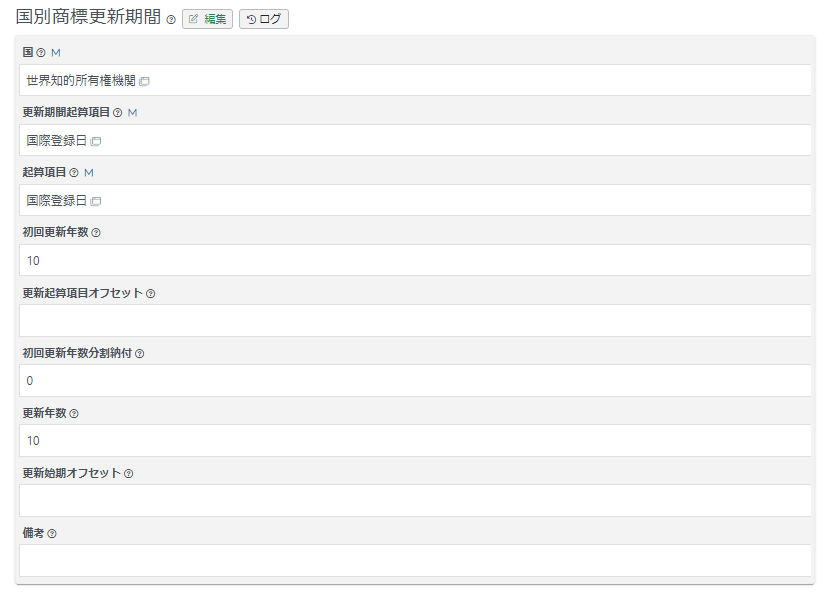
-
-
異議申立ての期限を管理したいのですが、可能ですか?また、自動で期限を立てることは可能ですか?
-
標準アクションの「異議受期間」をご利用ください。標準アクション「異議受期間」を使用すると、レターやメールで、${異議受期間期限日}で異議申立期間を差し込むことが可能になります。
自動でアクションを作成する場合は、標準アクショントリガ設定にて、特許は登録公報発行日から6m、商標は登録公報発行日から2mで「異議受期間」の設定をしてください。
なお、標準アクショントリガ設定は出願案件のみ反映されますので、係争案件では使用できません。係争案件案件の場合は、標準アクションに手動で「異議受期間」のアクションを作成してください。
-
-
マドプロにおけるアメリカの商標の使用宣誓書(5~6年目)のアクションはどのように作成したらよいですか?また自動でアクションを作成する設定はできますか?
-
マドプロにおけるアメリカの商標の使用宣誓書(5~6年目)のアクションは、「マドプロ期限」マスタに「アメリカの商標の使用宣誓書(5~6年目)」を新たに作成し、マドプロ出願案件の指定国アクションに手動でご登録ください。
指定国アクションを自動で作成する設定はありませんが、「マドプロ期限マスタ」に基本期限を登録すると、アクション期限横の「自動設定」ボタンをクリックすることで、発送日を起算とした期限を自動計算できます。
-
-
アメリカの商標の使用宣誓書(5~6年目)のアクションはどのように作成したらよいですか?また自動でアクションを作成する設定はできますか?
-
アメリカの商標の使用宣誓書(5~6年目)のアクションはOAアクションまたはユーザアクションに手動でご登録ください。
また、アメリカの商標の使用宣誓書(5~6年目)のOAアクションを自動で作成する設定はできませんが、「標準アクション」の「使用宣誓書提出(出願時)」を使って(出願時”を”登録時”に読み替えていただいて)、標準アクショントリガに設定する方法がございます。この時、期限備考に「5~6年目」等を付けていただくと分かりやすくなるかと存じます。
2024年6月のアップデートにより以下の方法で管理が可能となりました。
標準アクションの「使用宣誓書提出(登録後)」をご活用ください。
(設定例)
・標準アクション:使用宣誓書提出(登録後)
・期限種別:法定期限
・起算項目:設定登録日
・期限オフセット:6y
・期限備考:登録から6年 ※任意です
・備考:提出期限は登録後5~6年目。登録から5年の期限は追加期限で設定 ※任意です
・対象法域:商標
・対象国:アメリカ合衆国、フィリピン、アルゼンチン、カンボジア ※一例です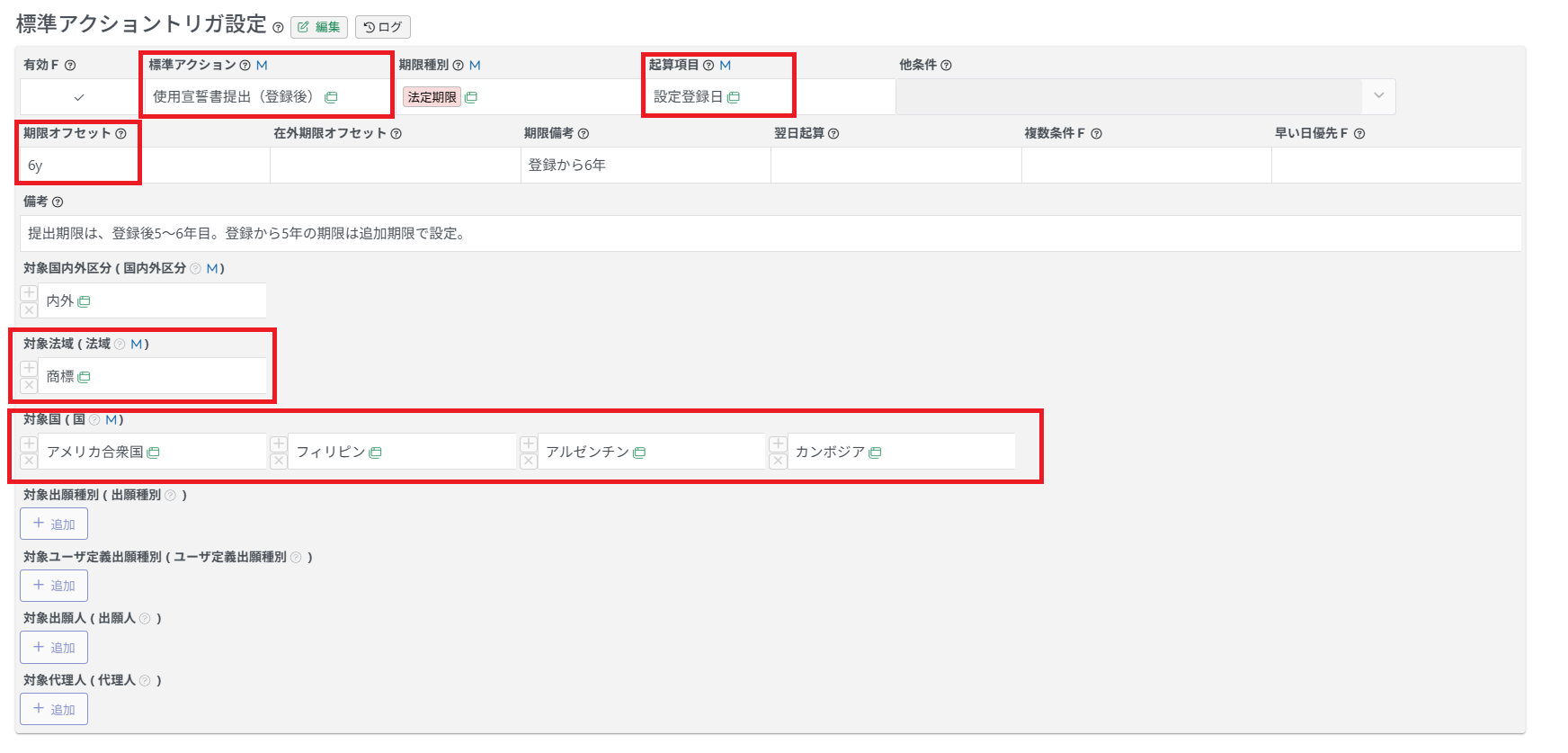
-
-
セントラルアタック時の再出願について管理方法を教えてください。
-
「内外」の場合は、セントラルアタックが成立した「マドプロ出願」を基礎とし、国内出願へ移行する「出願ー商標ー内外ーマドプロ再出願」案件を作成します。
「外内」の場合は、セントラルアタックを受けた「マドプロ出願」を「仮想案件ー外内ーパリ優先権主張の基礎出願」で作成し、再出願分を「出願ー商標ー外内ー通常出願」で作成します。
-
商標関連マニュアルページ
- 【商標】登録商標案件を手動で作成する
- 【商標】商標更新期限のチェックをする
- 【商標】更新申請をする
- 【商標】年金・更新管理を不要にする
- 【商標】庁連携案件作成後の分割納付管理方法
- 【商標】商標権の書換申請を行っている案件の庁連携案件作成方法
- 【商標】防護標章の管理
- 【商標】商品役務・類似群チェック
- 【商標】マドプロ出願案件を作成する
- 【商標】【マドプロ期限マスタ】指定国アクションの設定をする
- 【商標】マドプロ外内案件を作成する
- 【マドプロステータス色設定】案件状態に色を設定する