自動設定できるアクション
こんなアクションを自動で作成する設定をしたいな、と考えたとき、どこで設定すればよいか迷うことがあると思います。
その場合、まず以下の確認をしてみてください。
- 作成したいアクションはrootipの「標準アクション」か「標準アクションではない」か
標準アクションか否かを判断できない場合は、標準アクションマスタを確認します。
標準アクションだった場合、標準アクショントリガ設定で自動設定を作成できます。
標準アクションではない場合、次の確認をします。 - 作成したいアクションは「年金・更新アクション」か「年金・更新アクションではない」か
年金・更新アクションだった場合は、国別年金更新設定(更新設定)で自動設定を作成できます。
rootipの基本設定がある国は、基本設定をコピーして反映することをおすすめします。
標準アクションでも、年金・更新アクションでもない場合、次の確認をします。 - 作成したいアクションは「OAアクション」か「OAアクションではない」か
OAアクションは「拒絶理由通知」などの庁から発送される書類です。
OAアクションだった場合、発送書類マスタを追加することで、OAアクションの追加時に「発送日」または「送達日」起算の期限を自動で作成できます。
日本のOAアクションは発送書類マスタと庁発送書類マスタ(ユーザ編集不可)の紐づけにより、特許庁HTML添付でOAアクションが自動作成されます。
外国のOAアクションの場合、手動でOAアクションを登録する際に、発送書類マスタの設定内容に応じで期限を自動で計算できます。
その他に自動設定できるアクションを確認します。 - 作成したいアクションがIDSアクションだった場合
IDSアクションの設定をすることでIDS対応国(国マスタでIDS対応Fにチェックが入っている国)のファミリ案件にIDS対応のOAアクション(発送書類マスタでIDS対応不要FがチェックされていないOAアクション)が登録されることで、IDSアクション候補キューが自動作成されます。 - 作成したいアクションがマドプロ出願の指定国アクションだった場合
マドプロ期限マスタを追加することで、マドプロ出願案件の指定国アクションを登録する際に、マスタに設定された基本期限が「発送日」起算で自動計算されます。
ユーザアクションは対応する自動設定の機能はなく、アクション追加を手動で行う仕様となっています。
特定のアクションに関連する「社内期限」「リマインダ期限」はアクション追加期限設定で設定可能です。
標準アクショントリガ設定の変更
標準アクショントリガ設定には、日本の法定期限があらかじめ設定されていますが、不要な設定を変更したり、外国の設定を追加することができます。
例えばこんな時,
-
商標の優先権主張はほとんどしないので、出願日を入力しても優先権主張期限が立たないように設定できますか?
-
はい、できます。標準アクショントリガ設定で商標の「優先権主張」の設定を確認し、法域から削除、または設定の有効Fのチェックを外してください。
日本の商標の出願案件に出願日が入力されると、自動的に優先権主張のアクション作成キューが生成されます。
この設定が「標準アクショントリガ設定」です。日本の特許、意匠、商標に対応する「優先権主張」の設定があらかじめされているので、
商標では期限を立てたくない場合は、該当の設定を変更します。
- 標準アクショントリガ設定(商標の優先権主張)の変更方法
- 標準アクショントリガ設定ページでアクションを検索する
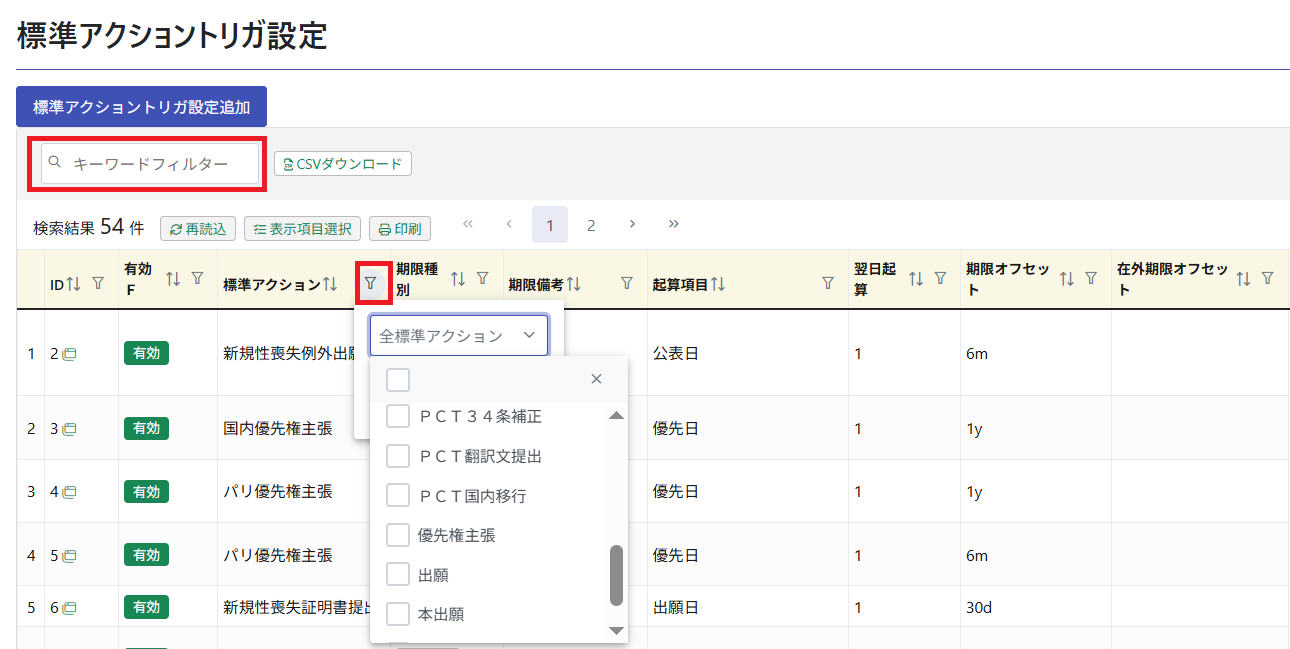
- 該当の設定の「ID」欄の「ダイアログ表示」ボタンをクリックする

- 開いたダイアログ表示画面で「編集」をクリックする
- 商標だけ期限を立たないようにしたい場合は法域から「商標」を「×」のクリックで削除、
意匠と商標どちらも期限を立たないようにしたい場合は「有効F」のチェックを外し「更新」をクリックする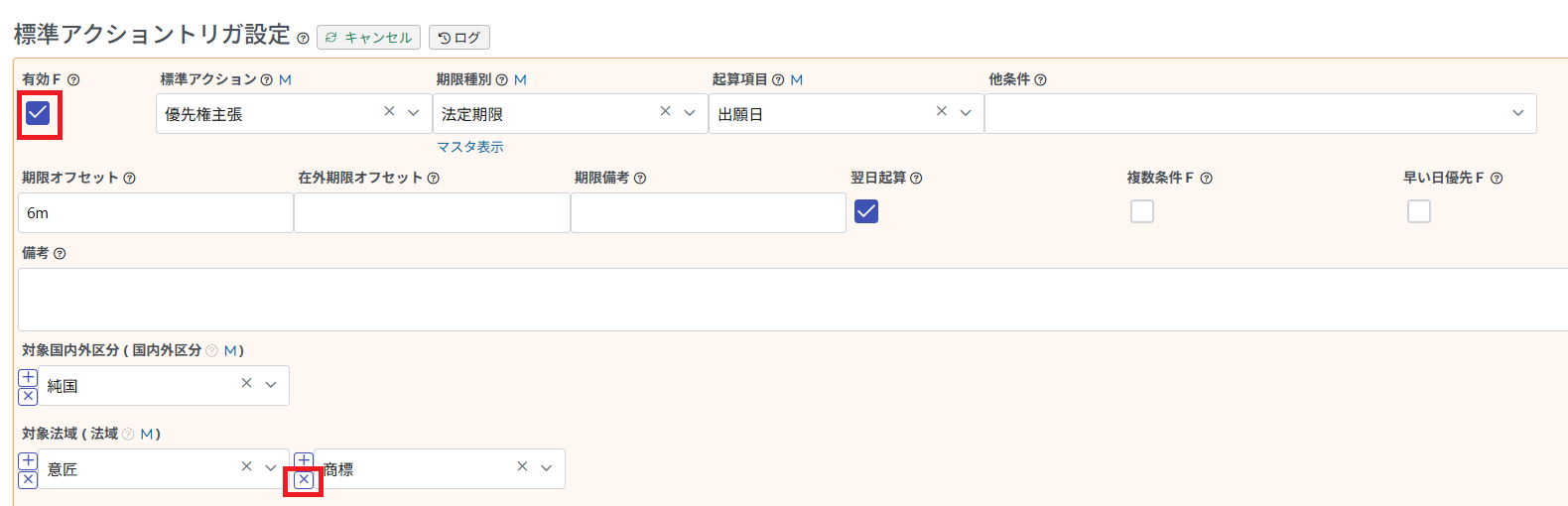
- 標準アクショントリガ設定ページでアクションを検索する
標準アクショントリガ設定の「有効F」を外した場合
- 標準アクショントリガ設定ページで「無効」表示となります。

- もう一度この設定を有効にしたい場合は、「ID欄」の「ダイアログ表示」のボタンをクリックして「有効F」にチェックを入れて更新します。
- 設定変更する前に作成済みのアクションは、設定変更(有効Fを外す、設定内容を変更する)による自動変更は行われません。
適宜手動にてアクションを非対応や削除(または期限の変更)をお願いします。
標準アクショントリガ設定でできること
デフォルトで設定されている日本の法定期限以外に、標準アクショントリガ設定でできることを具体的に紹介しているマニュアルの一例をご紹介します。
- 出願に関連する「出願」「出願後対応」のアクションを自動で立てる(事務所版マニュアルですが企業版の方もご覧いただけます)
設定イメージ
「出願」・・・案件を作成したときに案件作成日(受任日)から2ヵ月後の期限を立てる
「出願後対応」・・・出願日が案件に入力された時に出願日(他の起算日の設定も可)から14日後の期限を立てる - 異議受け期間の期限を自動で立てる
標準アクショントリガ設定は出願案件のみ反映されるため、係争の「異議申立」案件では、この設定による自動期限設定はできません。
係争案件案件の場合は、標準アクションに手動で「異議受期間」のアクションを作成してください。
アクションの作成前に「異議受期間」の起算項目が係争案件に登録されていれば、法定期限は自動計算されます。 - PCT国内移行が30か月ではない期限を自動で立てる
標準アクショントリガ設定にはデフォルトで「PCT国内移行」の期限設定がされていますが、30ヵ月の設定となっているため、
EP、韓国、インドのような31ヵ月の期限を設定したい場合は、設定を追加します。 - ダイレクトPCTに国際出願日を起算としたパリ優の優先権期限を自動で立てる
標準アクショントリガ設定の「標準アクショントリガ条件」を活用した設定です。
rootipでは優先権を主張してPCT出願する場合と、優先権を主張せずPCT出願するダイレクトPCTの場合はどちらも出願種別PCT出願を利用します。
デフォルトの設定ではPCT出願の「優先日」から「1y」の条件でパリ優先権主張の設定がされています。
この設定では、ダイレクトPCTの場合、パリ優先権主張の期限は立ちません。
PCTを基礎の出願として、パリ優先権の主張をする場合の期限を設定したい場合は、PCT出願で「優先日 入力なし」の条件を指定し「優先権主張」の設定をします。
※この時「パリ優先権主張」ではなく「優先権主張」とする点がポイントです
Q.標準アクション「優先権主張」と「国内優先権主張」「パリ優先権主張」の違いは何ですか?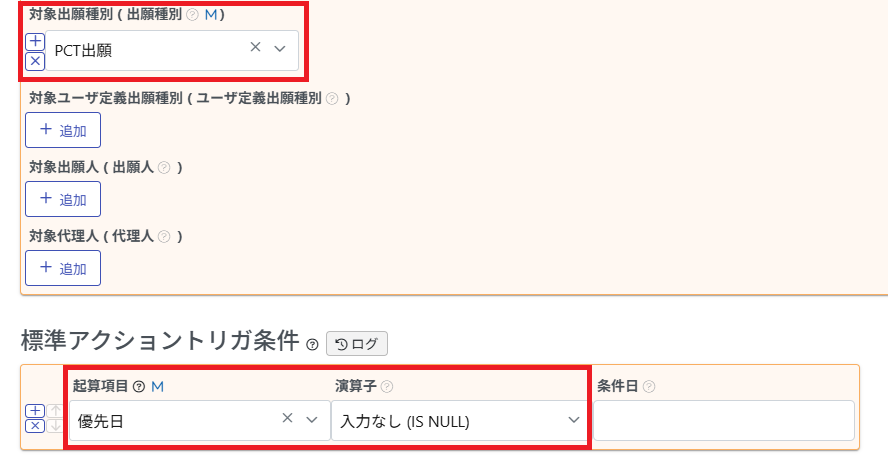
- US継続出願案件で優先日から30ヵ月後のバイパス出願の期限を自動で立てる
PCT出願を米国の国内審査へ移行する手続として「継続出願」(バイパス出願)を選択した際の案件作成方法を含むマニュアルです。
標準アクショントリガ設定の「ユーザ定義出願種別」を活用した「出願」アクションの設定です。ユーザ定義出願種別に「バイパス出願」を追加し、
US継続出願案件作成時に、ユーザ定義出願種別「バイパス出願」を設定する、という前提となっております。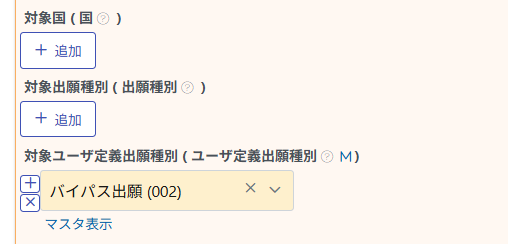
- アメリカの商標の使用宣誓書(登録から5~6年目)の期限を自動で立てる
以前は無かった「使用宣誓書提出(登録後)」が標準アクションマスタに追加されたことにより、商標の登録後5~6年目に提出する
使用宣誓書の期限を標準アクショントリガ設定することで、自動で立てることができるようになりました。
標準アクショントリガ設定の起算項目
標準アクショントリガ設定の設定項目には「起算項目」があり、この起算項目に設定した日付が案件に登録されることにより、
設定した標準アクションのアクション作成キューが自動で生成されます。
-
起算項目はどこで確認できますか?起算項目にアクション期限の処理日を設定することはできますか?
-
起算項目はマスタですが、マスタ一覧ページには表示されていません。
標準アクショントリガ設定の設定ページやアクション追加期限設定の設定ページの「起算項目」の横に表示される
「M」のマスタリンクから起算項目の一覧をご確認いただけます。
起算項目は追加編集できず、残念ながらアクション期限の処理日を起算日として設定することはできません。
「起算項目」の「M」をクリックして表示される起算項目マスタ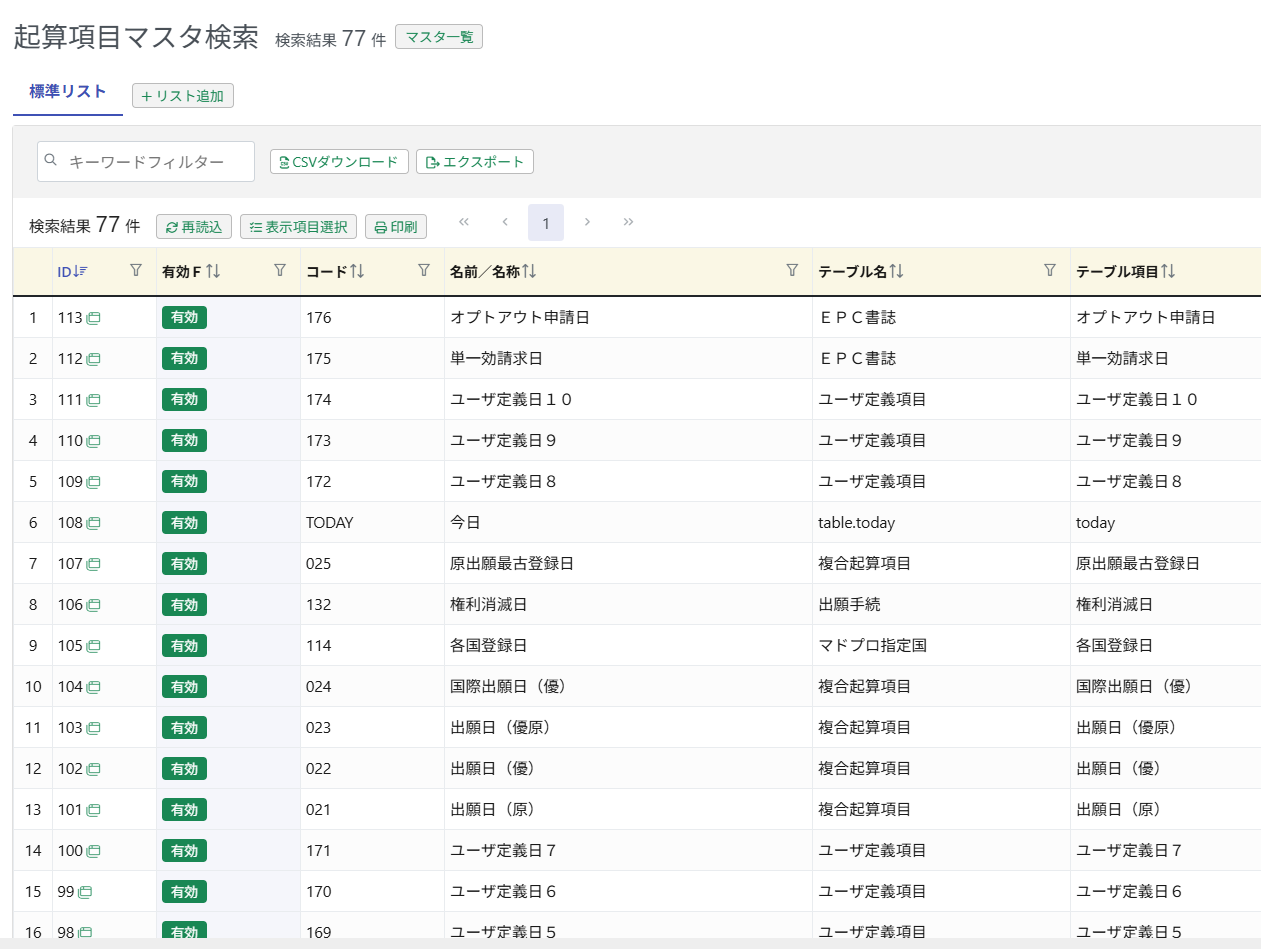
案件に起算項目である日付を登録する方法は、起算項目欄への日付の手動入力のほか、日本の案件であれば「庁書類」の添付や、
標準アクションの法定期限の消込による同期(同期項目のある標準アクションをご確認ください)があります。
さらに発送書類マスタの「発送日対応項目」に登録した日付(起算項目)は、OAアクションを登録した際に、
そのOAアクションの発送日=発送日対応項目の日付(起算項目)として同期されます。
この機能は以下のようなケースにご活用いただけます。
-
アメリカの特許の許可通知(Notice of allowance)をOAアクションで管理していますが、OAで管理をすると、IDSの期限設定をする際に、
登録査定となっていることが分かりづらいです。手動で登録査定日を入力することなく、案件状態を変更できませんか? -
出願案件の案件状態は手動では変更できず、出願手続テーブルに入力された日付に応じ自動的に変化します。
許可通知(Notice of allowance)をOAアクションに登録することで、出願手続テーブルの「登録査定日」に日付を同期させることができますので方法をご案内します。
なお、案件状態「登録料納付済」も併せて管理するために、「登録査定日」を起算項目として標準アクション「登録料納付」により期限管理を行う前提とします。
①まずは発送書類マスタでUSの許可通知を編集します。
基本期限 :空白
発送日対応項目:登録査定日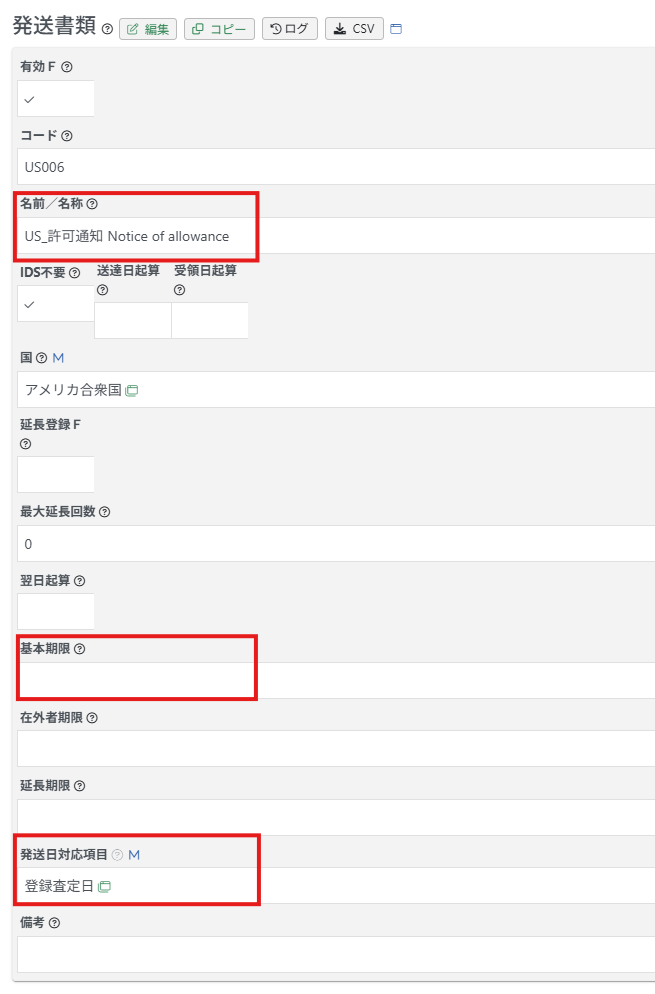
②標準アクショントリガ設定でUS特許の登録料納付の設定を追加します。
標準アクション:登録料納付
期限種別 :法定期限
起算項目 :登録査定日
期限オフセット:3m
法域 :特許
国 :アメリカ合衆国
期限備考 :issue fee支払期限 ※任意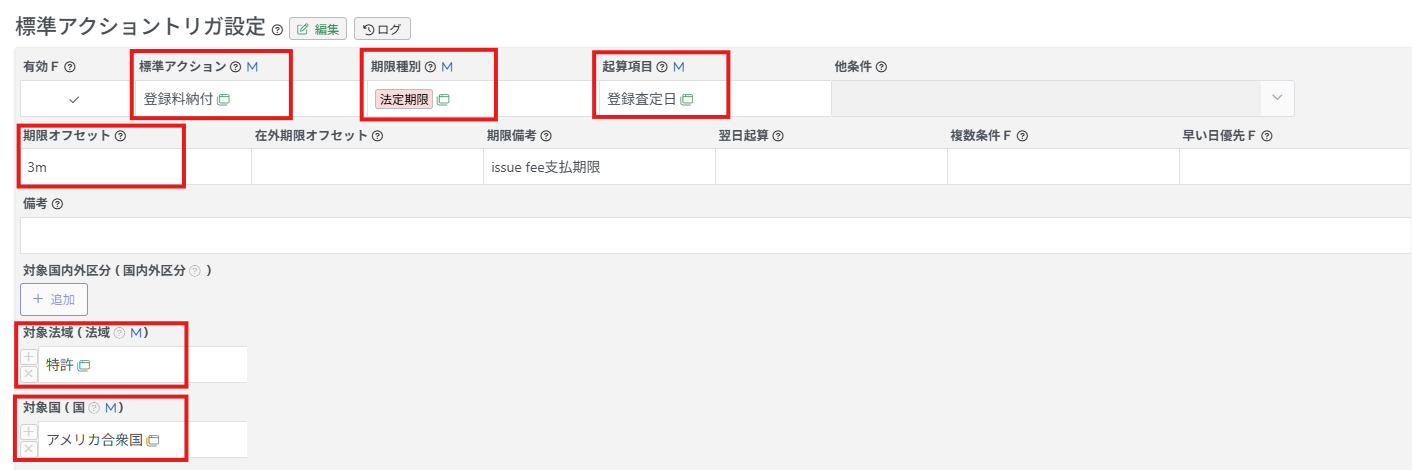
③US特許の案件にOAアクション「許可通知(Notice of allowance)」(発送日+発送書類)を登録すると、①の設定内容により、
テーブル/アクション同期キューが表示され、OAアクションの発送日を「登録査定日」として出願手続テーブルに同期することが可能です。
④「③」のキューを登録すると、②の設定により「登録料納付」のアクション作成キューが表示されます。
登録査定日が案件に入力されてたことで案件状態は「登録査定」となります。
※US案件を含むファミリ内でOAを登録した際にIDSアクション候補キューが生成されます。
IDS期限を3ヵ月とするか、それ未満として対応するかの判断の際に「IDS用案件進捗確認」ボタンから対象となるUS案件の状態を確認可能です。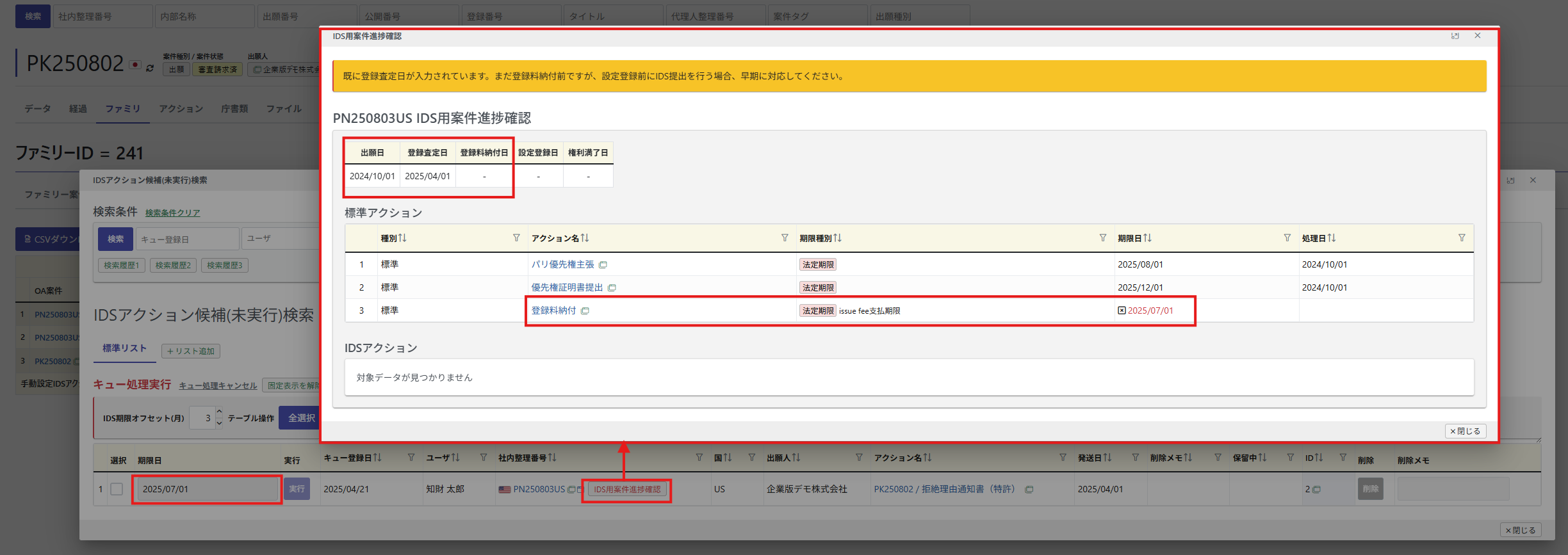
標準アクショントリガ設定とアクション追加期限設定の違い
rootipで期限設定をしたい、と思ったときに、「標準アクショントリガ設定」で設定するのか「アクション追加期限設定」で設定するのか、
迷われるケースが多くあります。
自動設定できるアクションの中で、標準アクショントリガ設定で設定をするアクションは「標準アクション」とご案内しました。
それに対し、アクション追加期限設定は、
アクションが作られる時に、法定期限以外の追加の期限を自動で立てるための設定です。
※アクション追加期限設定だけで、特定の期限を自動で立てる設定をすることはできません。
- 出願期限を自動で立てたい →標準アクショントリガ設定(標準アクション:出願)
- 出願後の請求や出願報奨金を管理する期限を立てたい →標準アクショントリガ設定(標準アクション:出願後対応)、複数の期限を立てる場合はアクション追加期限設定を組み合わせ
- 登録後に発明者への連絡や登録報奨金を管理する期限を立てたい →標準アクショントリガ設定(標準アクション:設定登録後対応)、複数の期限を立てる場合はアクション追加期限設定を組み合わせ
- 出願、審査請求、年金納付等の○ヵ月前に要否確認の期限を立てたい →アクション追加期限設定
標準アクショントリガ設定とアクション追加期限設定の組み合わせ
出願後対応のアクションを例に、標準アクショントリガ設定とアクション追加期限設定の手順をご案内します。
例:出願したら、発明者への報告期限と報奨金設定などの期限を立てたい
設定イメージ
・案件に出願日が入ったら「出願後対応」のアクション作成キューが自動で表示される
・そこに複数の追加期限が立つ
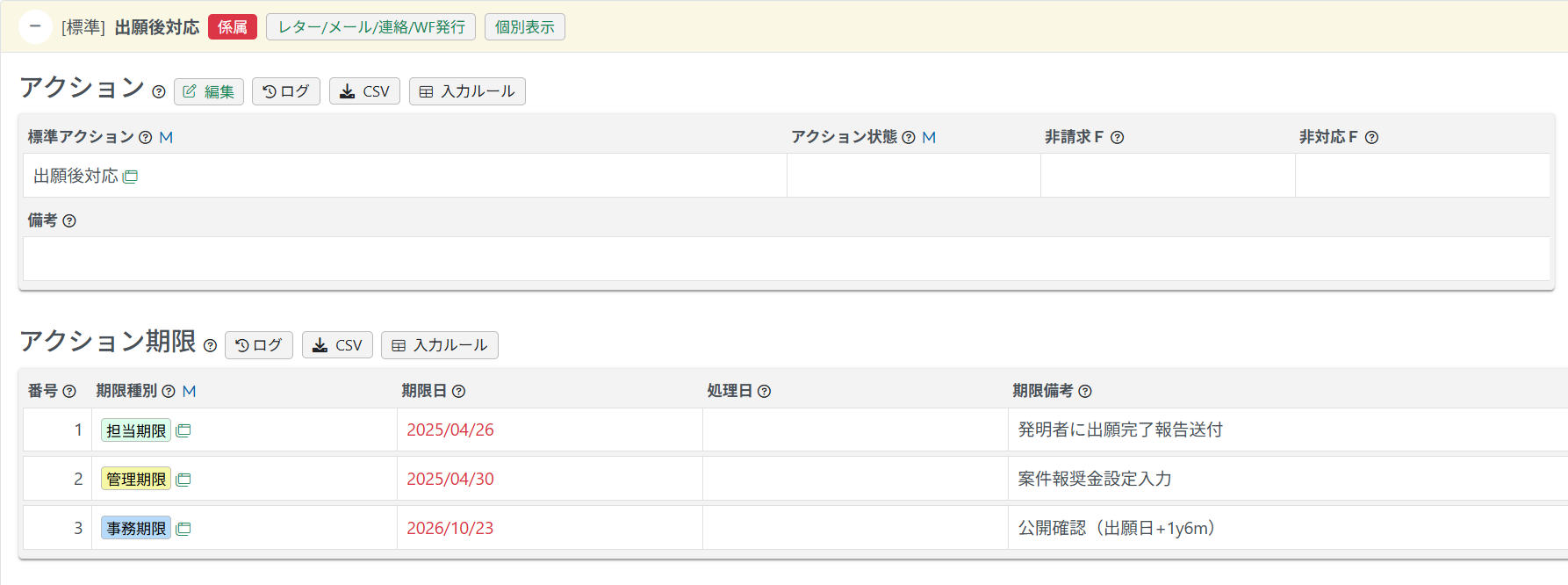
出願完了後の対応は標準アクションマスタの「出願後対応」に該当しますので、まずは標準アクショントリガ設定をします。
- 標準アクショントリガ設定ページで「標準アクショントリガ設定追加」をクリック
- 以下のように設定内容を編集し「登録」をクリック
標準アクション:出願後対応
期限種別 :担当期限 ※出願後対応は法定期限ではないので、この期限に対応する担当者に合わせ期限種別を選択
起算項目 :出願日
期限オフセット:3d ※出願日から何日後までに対応するかに応じて設定
期限備考 :発明者に出願完了報告送付 ※任意
※法域やその他条件を設定する場合は「+追加」する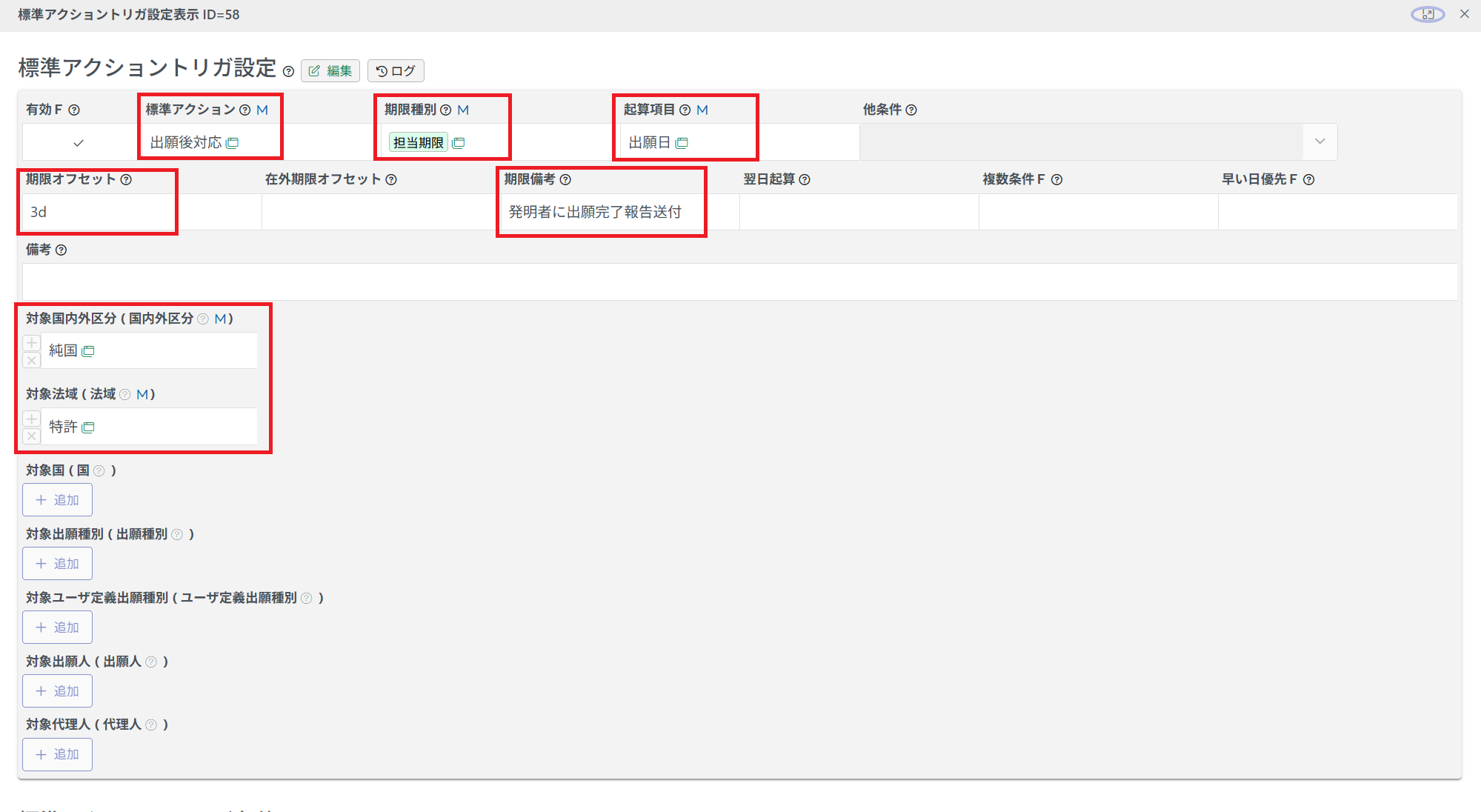
上記標準アクショントリガ設定により、出願日が案件に入力されると「出願後対応」アクションが出願日から3日後の担当期限で立つ状態となります。
続いて、アクション追加期限設定をします。
- アクション追加期限設定ページで「アクション自動期限設定追加」をクリック
- 以下のように設定内容を編集し「登録」をクリック
アクション種別 :標準
表示順 :2
期限種別 :管理期限 ※この期限を対応する担当者に合わせて分かりやすい期限種別を選択
備考 :案件報奨金設定入力 ※任意。この備考に入力した内容が該当期限の期限備考に反映されます
起算項目 :出願日
modifyオプション :7d ※出願日から何日後までに対応するかに応じて設定
対象標準アクション:出願後対応
※法域やその他条件を設定する場合は「+追加」する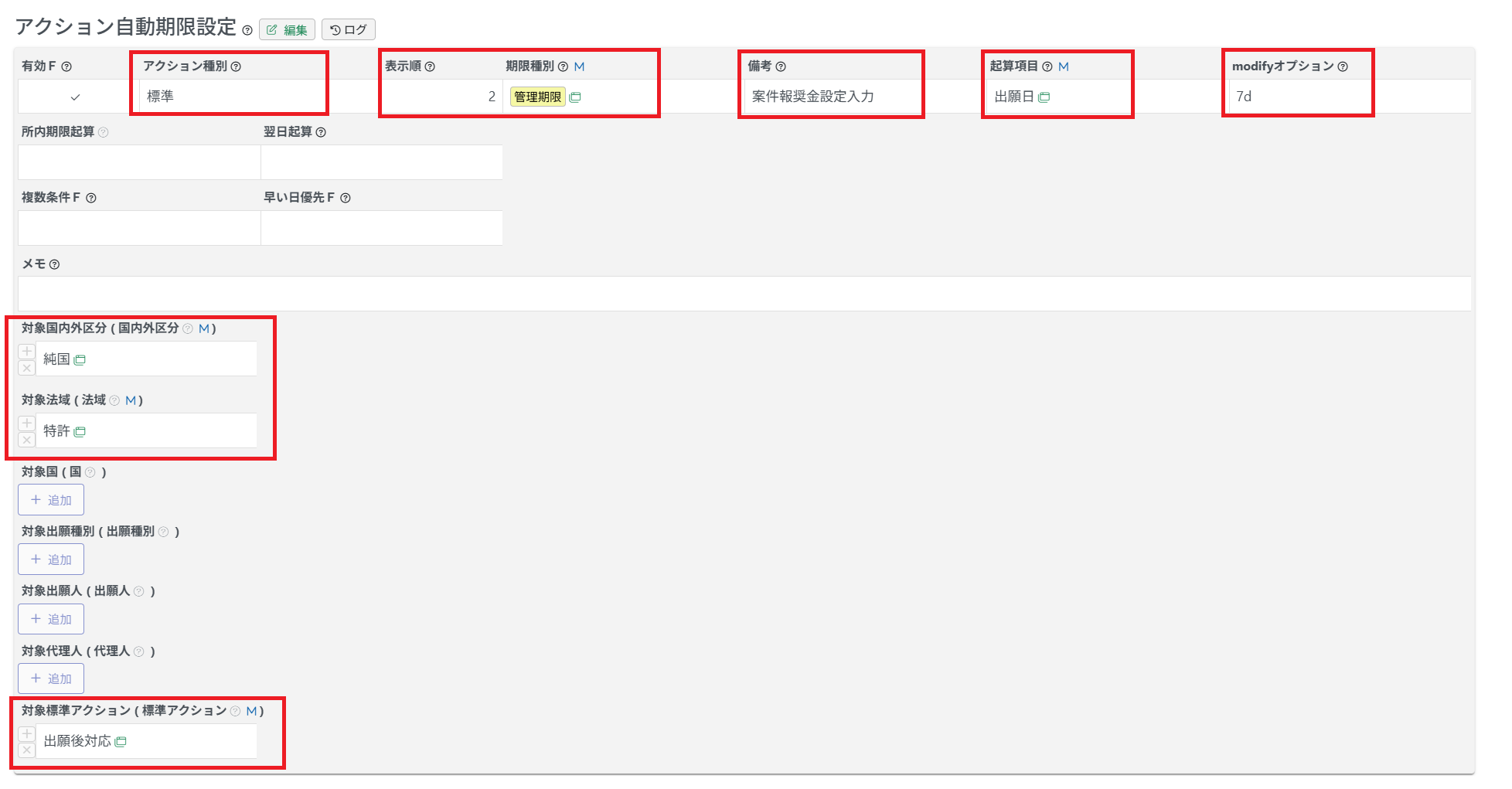
さらにアクション追加期限設定を追加します。
- アクション追加期限設定ページで「アクション追加期限設定追加」をクリック
- 以下のように設定内容を編集し「登録」をクリック
アクション種別 :標準
表示順 :3 ※同じアクションに対し複数の追加期限設定をする場合、法定期限の下に並べたい表示順に合わせて数字を入力する
期限種別 :事務期限 ※この期限を対応する担当者に合わせて分かりやすい期限種別を選択
備考 :公開確認(出願日+1y6m) ※任意。この備考に入力した内容が該当期限の期限備考に反映されます
起算項目 :出願日
modifyオプション :1y6m ※出願日から何日後までに対応するかに応じて設定
対象標準アクション:出願後対応
※法域やその他条件を設定する場合は「+追加」する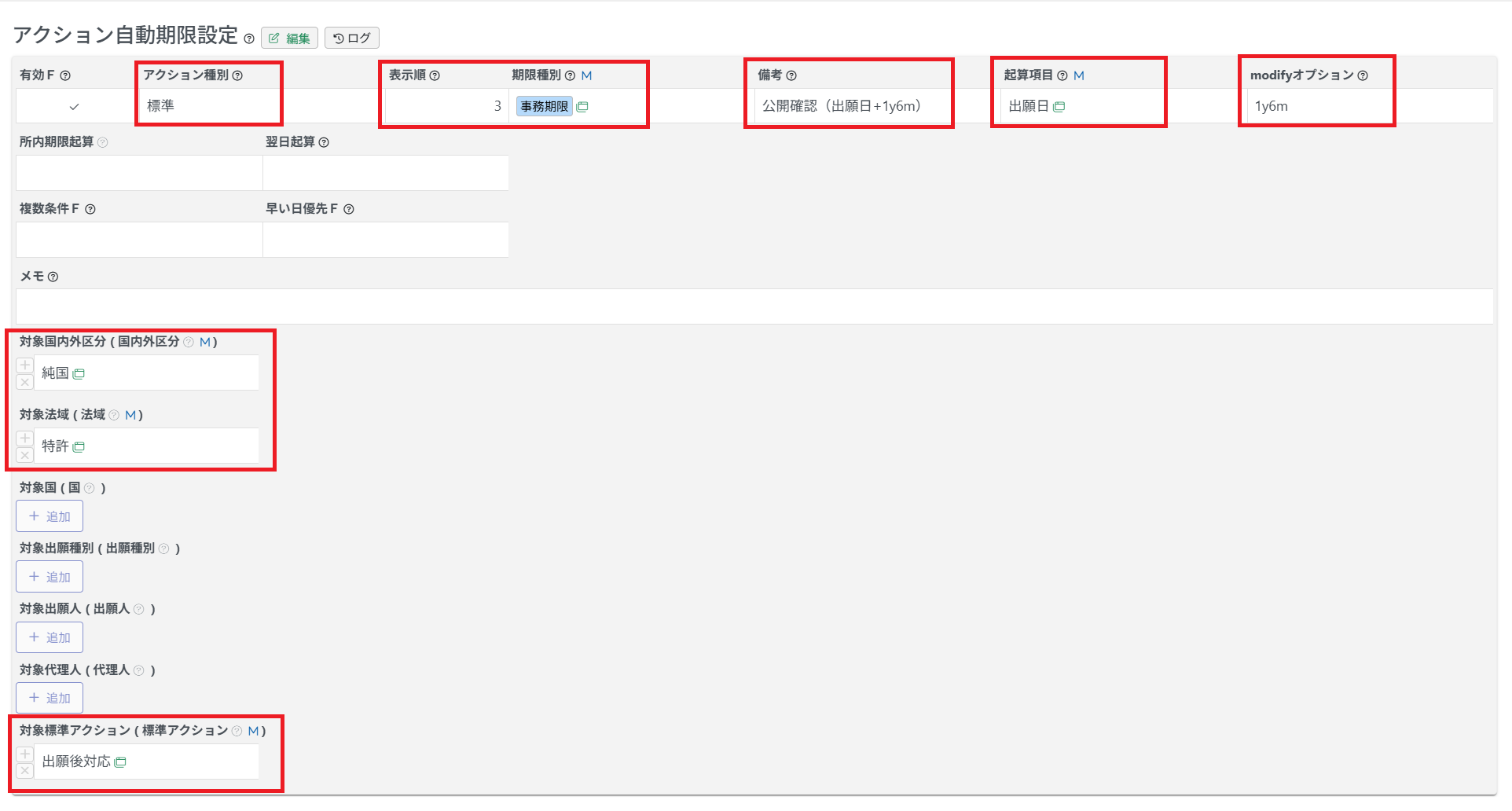
さらに追加期限を立てたい場合は、同じように「アクション追加期限設定追加」をクリックし、表示順を「4」「5」「6」のように変更しながら登録します。
アクション追加期限設定の条件分岐
例えば、OAアクション「拒絶理由通知書(特許)」に対し、代理人期限を自動で立てたい場合
「A事務所」と「A事務所以外」では異なる期限設定をしたい場合に、同じ表示順のアクション追加期限設定で、
・対象代理人を「A事務所」と設定する
・対象代理人を設定しない
2種類の設定を登録することで「代理人」の条件により異なる追加期限を立てることが可能です。
「純国」「特許」の案件で発送書類「拒絶理由通知書(特許)」に対し、表示順「3」の代理人期限を、
・「パテント特許事務所」の場合は発送日から「21d」
・それ以外の事務所は「1m」
とする具体例に沿った設定をご案内します。
なお、表示順「2」はいずれの代理人の場合も「発明者期限」を発送日から14dとします。
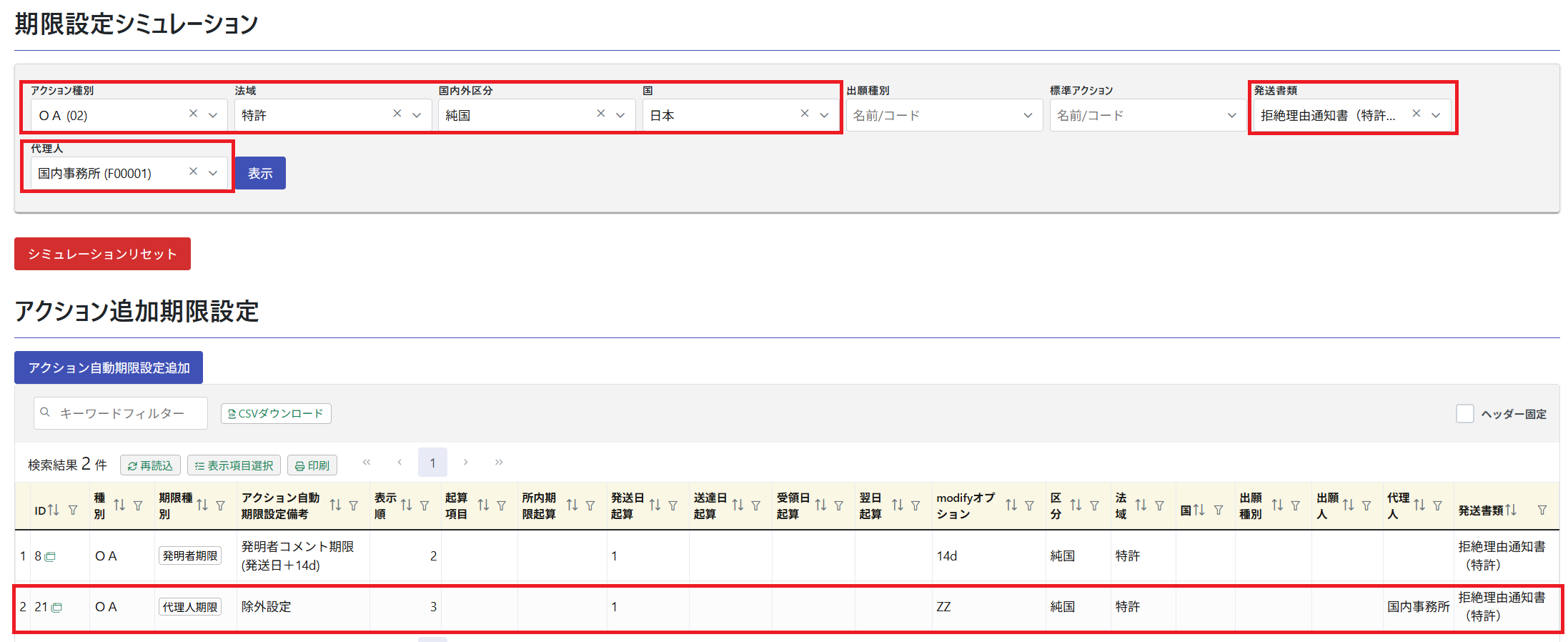
※アクション追加期限設定の「期限設定シミュレーション」を利用すると、指定のアクションに設定されている追加期限を一覧で確認できます。
- 対象代理人を「パテント特許事務所」と設定した場合
表示順「3」の代理人期限は発送日起算の「21d」の設定が表示されます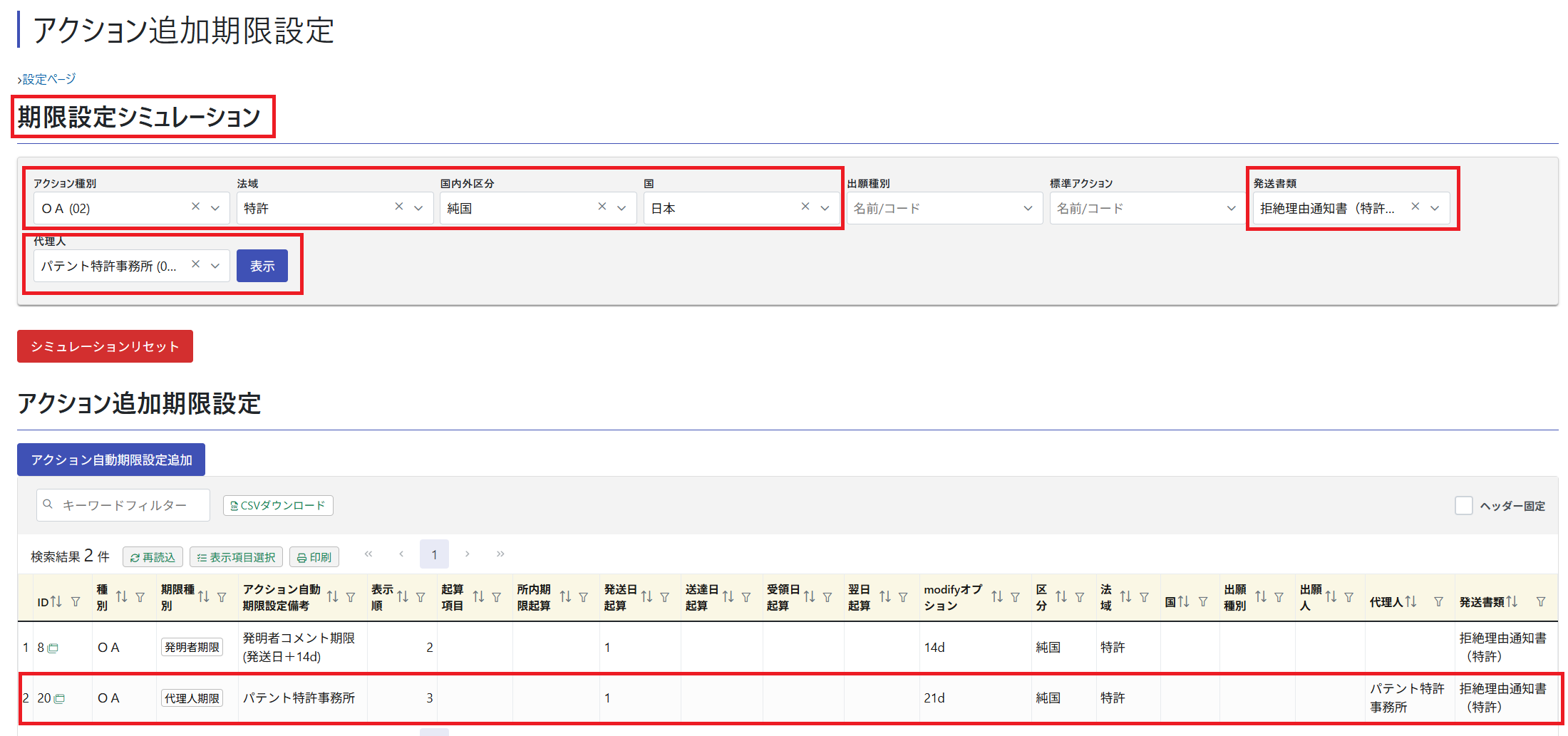
- 対象代理人を設定しない場合
表示順「3」の代理人期限は発送日起算の「1m」の設定が表示されます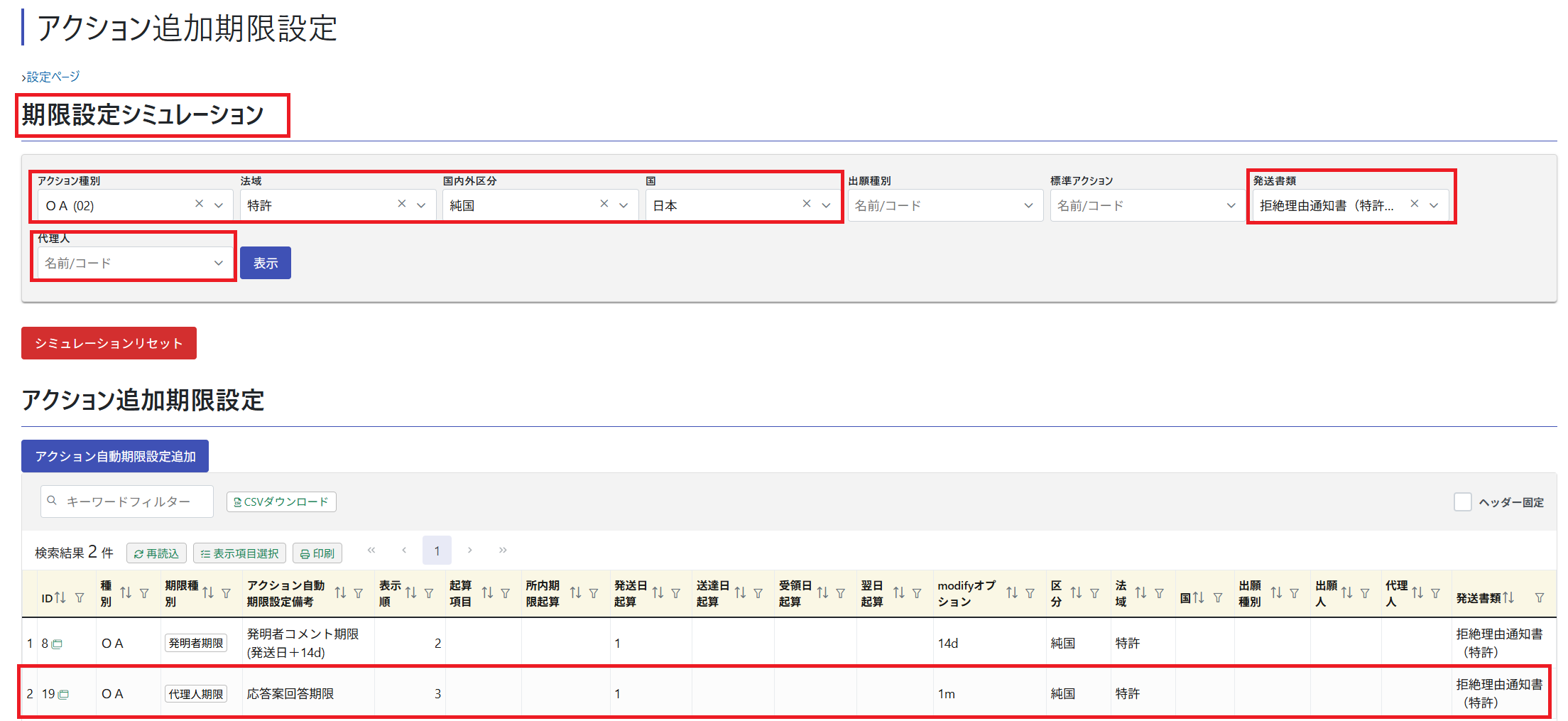
追加期限設定を特定の代理人や出願人の時は立てたくない、という場合は、modifyオプション欄に「ZZ」と入力し、対象代理人や対象出願人に除外したいマスタを入れてすると除外設定をすることができます。
例 国内事務所の場合は表示順「3」の代理人期限を立てない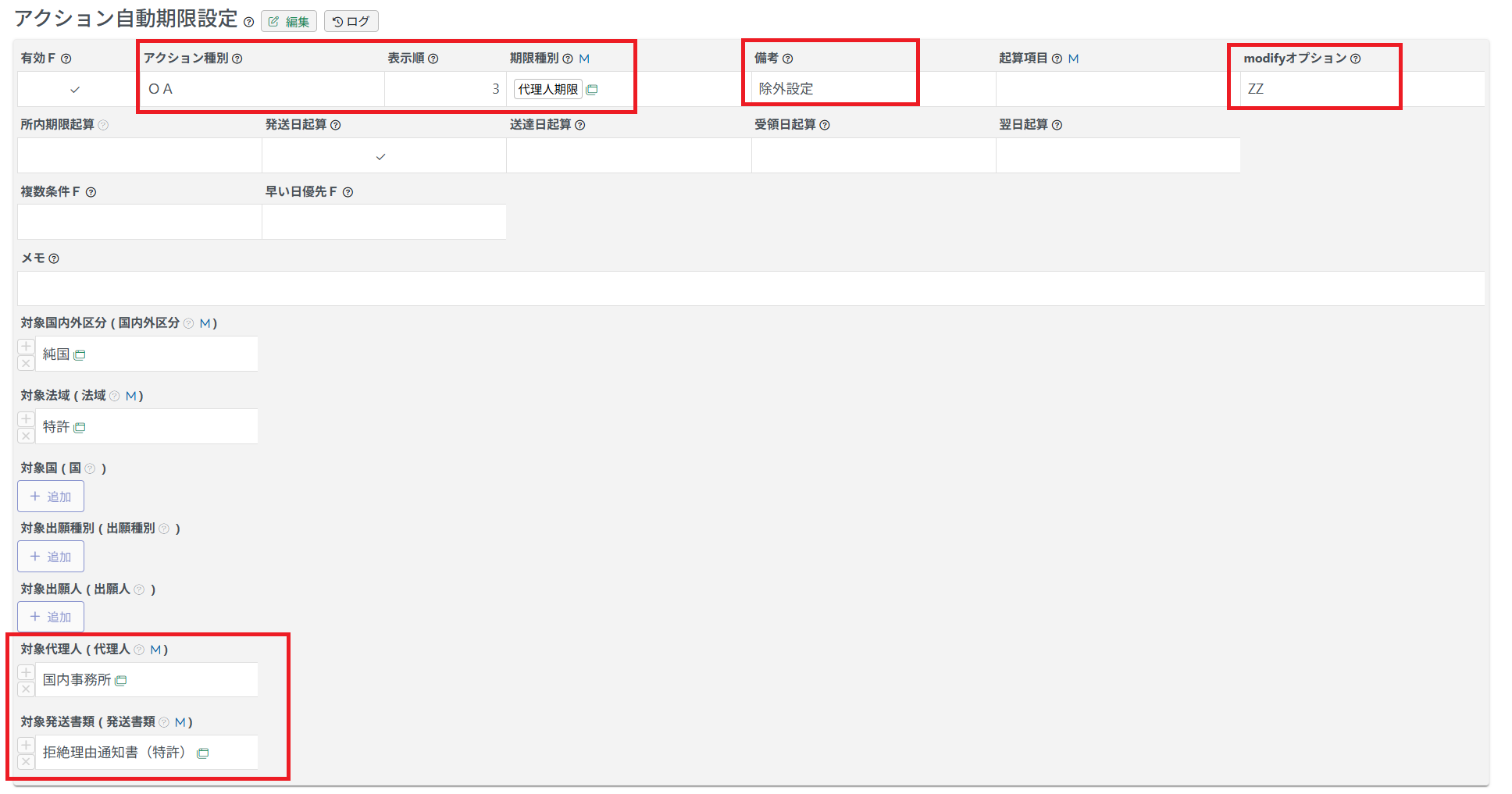
※除外設定とわかるように備考に「除外設定」のようなコメントを入力して作成するのをおすすめします。期限設定シミュレーションには設定がこのまま表示されます。