
- 1. 係争管理でできること
- 2. 立場に応じた案件種別の考え方
- 3. 係争案件の作成と基本管理
- 3.1. 係争先マスタの登録
- 3.2. 案件の作成(原告/被告)
- 3.3. 事件番号の管理(ユーザ定義番号の活用)
- 3.4. 製品の登録
- 3.5. 調査案件との紐づけ
- 4. アクションの使い分け
- 4.1. 特許庁書類の取込対応
- 5. ケース別マニュアル
- 5.1. ①異議申立を受けた場合の管理(異議申立・被申立側)
- 5.2. ②無効審判などを請求された場合の管理(当事者系審判・被請求側)
- 5.3. ③拒絶査定不服審判などを請求する場合の管理(査定系審判・請求側)
- 5.4. ④第三者の権利に対して異議申立・不使用取消・無効審判などを行う場合の管理(申立・請求側)
- 5.5. ⑤侵害訴訟・差止請求などの管理(その他の特許紛争)
- 6. よくあるご質問(Q&A)
係争管理でできること
- 他社侵害・警告状受領などの紛争事案を「係争」案件として作成・管理する
- 相手特許の情報を「データ比較」で取り込み、案件内に登録・更新する
- 係争先(相手・代理人)や対象製品をマスタ登録して案件に紐づける
- 異議申立・審判(査定系/当事者系)を「審判異議」タブで一元管理する
- 取消理由通知・審決後などの期限を、OA/係争受/標準アクションで管理する
- 調査案件(クリアランス調査等)と係争案件を紐づけて追跡する
立場に応じた案件種別の考え方
係争は、自社が「受ける側」か「行う側」かによって、管理する案件が変わります。
まず下表で自社の立場を確認してから、「ケース別マニュアル」内の該当するセクションへお進みください。
| 状況 | 管理する案件 | 主なテーブル |
|---|---|---|
| 自社の保有権利に「異議申立」を受けた | 既存の出願案件で管理 | 審判異議 > 異議申立 |
| 自社の保有権利に「無効審判請求」を受けた | 既存の出願案件で管理 | 審判異議 > 当事者系審判 |
| 「拒絶査定」に対し不服審判を請求する | 既存の出願案件で管理 | 審判異議 > 査定系審判 |
| 第三者の保有権利に「異議申立・無効審判請求」を行う | 新規の係争案件を作成 | 異議申立/審判請求 |
| 侵害・差止・損害賠償などの紛争が発生した | 新規の係争案件を作成 | 係争 |
係争案件の作成と基本管理
他社が自社の権利を侵害している可能性がある場合や、警告状を受け取った場合など、訴訟に発展しうる事案は「係争」案件として作成・管理します。
係争先マスタの登録
まず、警告状を送る/送られた相手の情報を「係争先」マスタへ登録します。
「メニューバー > 設定 > マスタ一覧 > 係争先」を開き、「係争先新規追加」から登録します。
相手が代理人を立てている場合は、代理人の情報も係争先として追加してください。
案件の作成(原告/被告)
被告の場合:既に出願案件があるため、その案件の「審判異議」タブで管理します。テーブルは用途に応じて次のように分かれています。
| テーブル名 | 管理対象 |
|---|---|
| 査定系審判 | 拒絶査定不服審判、補正却下決定不服審判 等 |
| 当事者系審判・訂正審判 | 無効審判請求(被請求)、不使用取消審判請求(被請求)、訂正審判請求 等 |
| 異議申立 | 異議申立日・異議番号・異議結果・決定日・謄本送達日 等 |
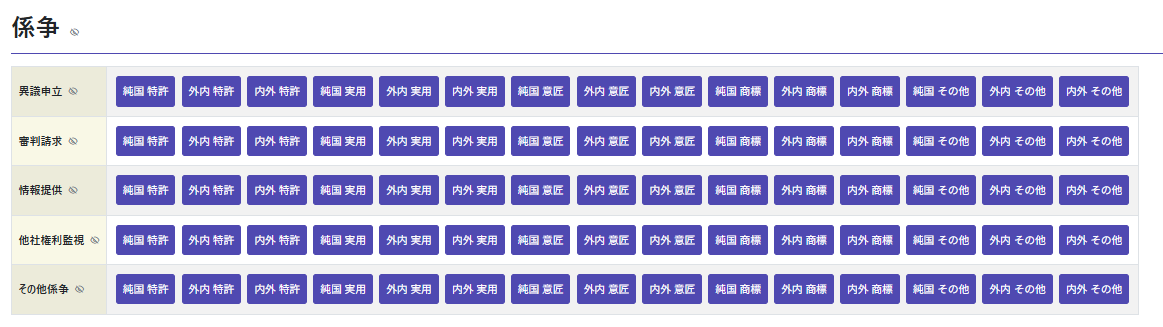
原告の場合:「メニューバー > 案件 > 案件作成」を開き、「係争」欄から、法域・国内区分に応じたメニューを選択して案件を作成します。
代理人・当方主体(自社名がデフォルト入力)・係争先(相手=被告)を入力し、ページ下部の「登録」を押します。
相手特許の書誌情報は、案件の「特許庁」タブでデータ比較を行うことで、公開情報から出願番号などをまとめて取り込めます。
事件番号の管理(ユーザ定義番号の活用)
事件番号には専用の入力欄がないため、「ユーザ定義番号」欄を活用して管理します。
例として「ユーザ定義番号3」を「事件番号」とする場合は、「設定 > ユーザ定義項目フィールド名設定」で「ユーザ定義番号3」の欄に「事件番号」と入力して登録します。
案件の「データ >基本書誌」でフィールド名が変わっていれば設定完了です。
製品の登録
自社製品に対して他社から侵害の警告状を受けた場合、対象製品を製品マスタへ登録すると、製品情報を案件に紐づけられます。
案件の「データ> 対象案件」タブ「製品」テーブルで「編集」に切り替え、対象製品を選択して「更新」します。
製品マスタへの追加は「ツール > 製品管理 > 製品新規追加」から行います。
調査案件との紐づけ
紛争に伴い調査(クリアランス調査等)が発生した場合、「調査」案件を作成して係争案件と紐づけられます(案件作成 > 係争 > 調査)。
紐づけ作業は調査案件側からのみ可能です。調査案件の「データベース > 契約関連案件」タブ「契約案件」テーブルの「対象案件」欄に、係争案件の整理番号を入力すると、双方のサマリにリンクが表示されます。
アクションの使い分け
係争系の期限は、標準アクション・OAアクション・係争受アクション・ユーザアクションで管理できます。
- 係争受アクションの登録方法:係争受アクションマスタ
- ユーザアクションの登録方法:ユーザアクション(ユーザが任意に作成できるアクション)を作成する
特許庁書類の取込対応
特許庁HTML/XML添付による自動取込は、テーブルによって対応が異なります。取込非対応のテーブルは手動入力が必要です。
| テーブル | 特許庁HTML/XML添付での自動取込 | 取込される主な項目 |
|---|---|---|
| 査定系審判 | 対応 | 審判請求書 → 審判種別・審判請求日・審判番号/審決 → 審決日・審決種別・登録査定日(勝訴時) |
| 当事者系審判・訂正審判 | 非対応(手動入力) | ー |
| 異議申立 | 非対応(手動入力) | ー |
ケース別マニュアル
①異議申立を受けた場合の管理(異議申立・被申立側)
自社の保有権利に対して異議申立を受けた場合は、既存の出願案件で管理します。
異議申立に関する情報は、「データ」>「審判異議」タブの「異議申立」テーブルで一元管理します。
②無効審判などを請求された場合の管理(当事者系審判・被請求側)
自社の保有権利に対して無効審判などを請求された場合は、既存の出願案件で管理します。
無効審判や訂正審判などの当事者系審判に関する情報は、「当事者系審判・訂正審判」テーブルで管理します。
③拒絶査定不服審判などを請求する場合の管理(査定系審判・請求側)
拒絶査定不服審判などを請求する場合は、対象となる出願案件で審判手続の進行を管理します。
④第三者の権利に対して異議申立・不使用取消・無効審判などを行う場合の管理(申立・請求側)
第三者の保有権利に対して異議申立や不使用取消審判・無効審判などを行う場合は、root ipクラウド内に対象となる出願案件がないため、新規に係争案件を作成して管理します。
⑤侵害訴訟・差止請求などの管理(その他の特許紛争)
侵害訴訟、差止請求、損害賠償請求など、異議申立や審判以外の特許紛争を管理します。
よくあるご質問(Q&A)
Q. 自社の権利に異議申立を受けました。新しく係争案件を作るべきですか?
いいえ。自社(クライアント)の保有権利に対する異議申立・無効審判請求(被請求)は、一元管理の観点から既存の出願案件で管理します。新規の係争案件を作成するのは、第三者の権利に対して自社が異議申立・審判請求を「行う」場合です。
Q. 第三者の特許に異議申立をしたいのですが、案件が見当たりません。
請求人側の異議申立・無効審判請求は、システム内に対象案件がないため、新規で係争案件を作成します。「事務処理 > 案件作成 > 係争ー異議申立/審判請求」から作成し、係争先マスタに相手先を登録のうえ、対象出願番号を入力して「案件データ/庁データ比較」で書誌情報を取り込みます。
Q. 事件番号はどこに入力すればよいですか?
事件番号には専用の入力欄がないため、ユーザ定義番号欄を活用します。「設定 > ユーザ定義項目フィールド名設定」で任意のユーザ定義番号のフィールド名を「事件番号」に変更して運用してください。
Q. 相手特許の書誌情報を手入力せずに登録できますか?
可能です。対象出願番号を入力し、案件の「特許庁」タブで「データ比較(案件データ/庁データ比較)」を実行すると、特許情報標準データから未登録の書誌情報が取り込まれます。
Q. 係争案件で標準アクショントリガ設定が効きません。
係争案件では標準アクショントリガ設定は使用できない仕様です。係争案件のアクションは手動で登録してください。トリガによる自動生成は出願案件でのみ利用できます。
Q. 審判請求書や審決を取り込むと、何が自動入力されますか?
査定系審判テーブルの場合、審判請求書の庁ファイル添付で「審判種別・審判請求日・審判番号」が、審決の添付で「審決日・審決種別(勝訴時は登録査定日も)」が取り込まれます。一方、当事者系審判・訂正審判テーブルと異議申立テーブルは自動取込に非対応のため、手動入力が必要です。
Q. 調査案件と係争案件を紐づけたいのですが、係争案件側から操作できません。
紐づけ作業は調査案件側からのみ可能です。調査案件の「データベース > 契約関連案件」タブ「契約案件」テーブルの「対象案件」欄に、係争案件の整理番号を入力してください。登録後は双方のサマリにリンクが表示されます。