root ipクラウドの認証方法とは
root ipクラウドでは、ユーザの認証方法に複数の手段を用意しています。
これらを組み合わせ多要素認証にすることにより、より強固なセキュリティを実現します。
組織全体設定に加え、ユーザ単位でも設定が可能です。(下記「ユーザ単位設定」参照)
| 認証方法 | 説明 | 備考 | ユーザ単位設定 可否 |
|---|---|---|---|
| パスワードログイン | ユーザがIDとパスワードを入力して両方が適合していればログインが許可されます。 | 初期状態ではパスワードログインの設定になっています。 パスワードによるログインを禁止するにはSAML認証によるログインの有効化が必要です。 | 〇 |
| ワンタイムパスワード メール認証コード方式 | ログイン時に、ユーザ宛メールで送られる認証コードを要求します。 適切な認証コードを入力するとログインが可能になります。 | 契約時の初期設定 | 〇 |
| ワンタイムパスワード 認証アプリ方式 | ログイン時に、スマートフォンにインストールした認証アプリから発行される認証コードを要求します。 適切な認証コードを入力するとログインが可能になります。 | 〇 | |
| 電子証明書 | root ipが発行するクライアント証明書をroot ipクラウドにアクセスするときに要求します。 有効期間内の証明書がインストールされていない場合、root ipクラウドにアクセスができません。 | 現在お使いの場合、以下のいずれかを適用することで電子証明書必須を無効化することができます。 ・SAML連携+パスワードログイン禁止 ・IPアドレス制限 ・ワンタイムパスワード メール認証コード方式 ・ワンタイムパスワード 認証アプリ方式 | |
| IPアドレス制限 | 特定のIPアドレスまたは範囲からのアクセスのみを許可します。 | 〇 | |
| シングルサインオン(SAML連携) | SAML方式によるシングルサインオンです。 SAML2.0準拠の IdP (Id Provider)ならどこでも連携が可能です。 |
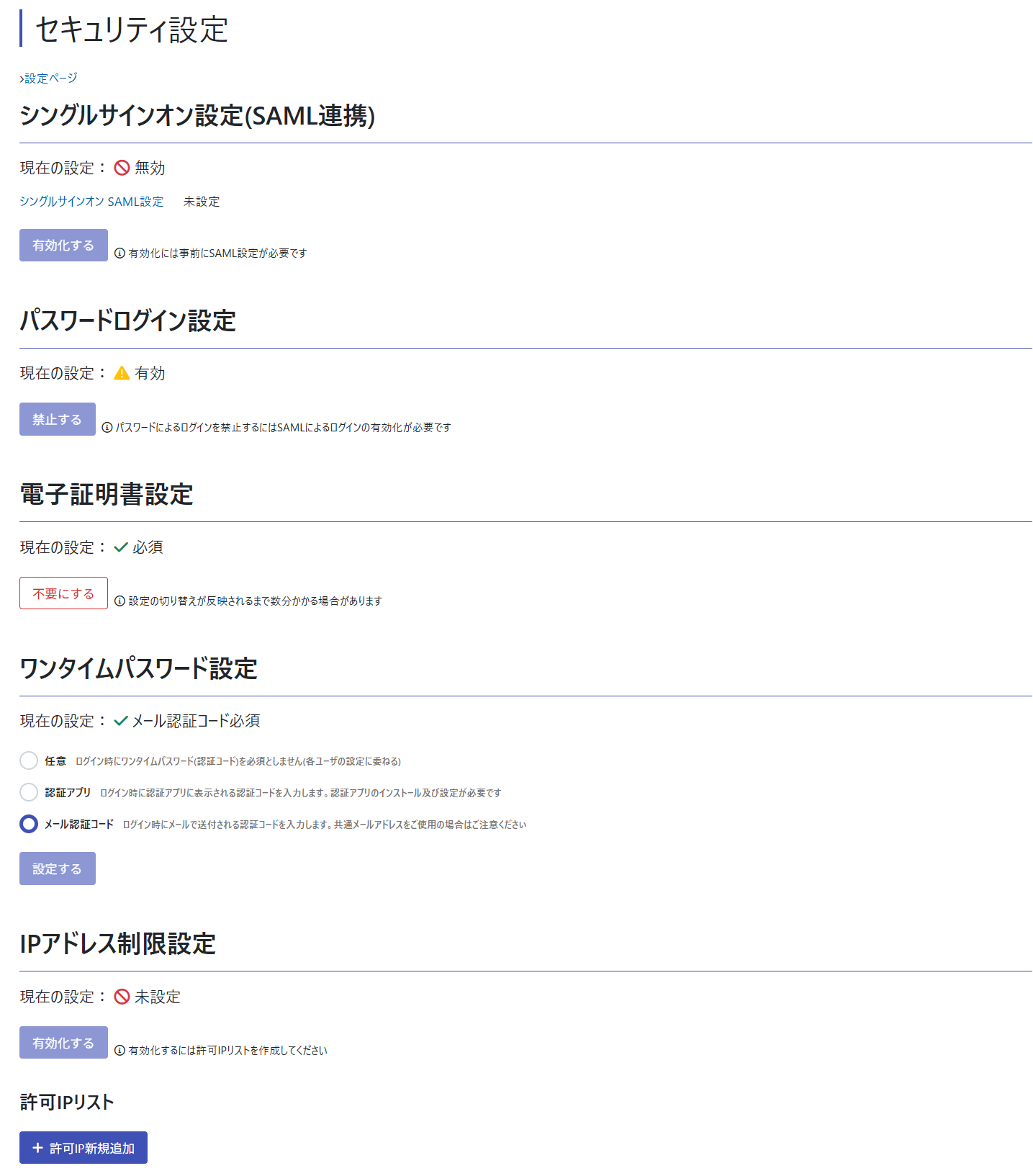
セキュリティ設定をする
設定は「全権ユーザ」または「システム管理者」権限が必要です。
設定は「メニューバー>設定>基本設定>セキュリティ設定」で行います。
テスト環境と本番環境の設定は独立しているため、設定変更はテスト環境でお試しいただけます。
電子証明書必須を無効化する場合
現在電子証明書をお使いで必須設定の解除をご希望の場合、以下いずれかをご設定ください。
・シングルサインオン(SAML連携)+パスワードログイン禁止
・ワンタイムパスワード メール認証コード方式
・ワンタイムパスワード 認証アプリ方式
・IPアドレス制限
電子証明書は、一部のユーザに限り要または不要とするような個別設定はありません。
ユーザ単位設定
設定は「全権ユーザ」または「システム管理者」権限が必要です。
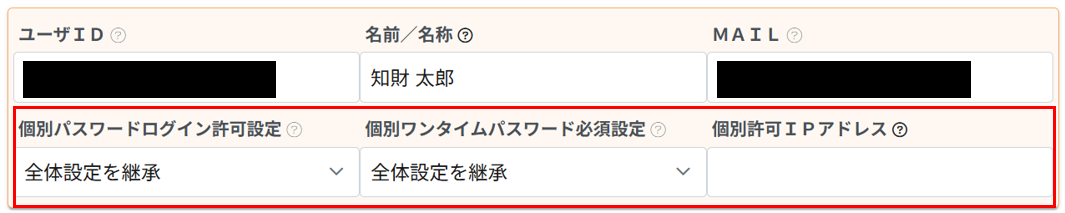
「メニューバー>設定>設定」→「ユーザー設定>ユーザ管理」の各タブにある、該当ユーザの編集ボタンよりご設定ください。
代理人ユーザを含めたセキュリティ設定(参考例)
代理人ユーザは通常社外に振り出すため、シングルサインオン(SAML認証)の対象外となることが一般的です。
そのため、全体設定「シングルサインオン(SAML認証)+パスワードログイン禁止」を採用する場合は、上記 ユーザ単位設定を利用し代理人ユーザに個別パスワードログイン許可を設定ください。
例えば、以下のような設定でセキュリティを確保できます。
- 社内(知財部ユーザ・発明者ユーザ):シングルサインオン(SAML認証)+パスワードログイン禁止
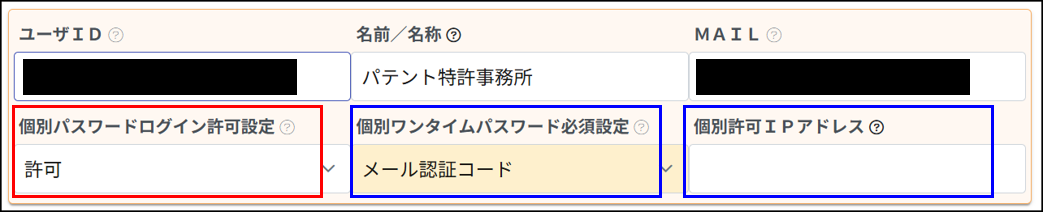
- 社外(代理人ユーザ):個別パスワードログイン許可 + ワンタイムパスワード メール認証コード(+任意でIPアドレス制限)
代理人ユーザ ユーザ情報設定画面