
電子証明書とは
root ipクラウドのセキュリティ設定の一つで、本設定が有効な場合、root ipクラウドを使用する端末ごとに、
契約者様専用の電子証明書(クライアント証明書)インストールが必要となります。
電子証明書は有効期限(翌年1月1日)があり、毎年12月ごろに更新が必要です。
更新時期になるとroot ipクラウドのトップページに電子証明書更新のお知らせが表示されますので、表示された内容に沿って設定をしてください。
※電子証明書設定を解除されたい場合は 【セキュリティ設定】認証方法を設定するをご参照ください。
電子証明書をインストールする
最新の電子証明書(クライアント証明書)とマニュアルを「メニューバー>設定>設定」→「ユーザ設定>電子証明書ダウンロード」からダウンロードし、
マニュアルにそってインストールをしてください。
インストール後、「システムへログインする」の手順でログインします。
電子証明書設定マニュアル
電子証明書をアンインストールする
Chrom
設定>プライバシーとセキュリティ>セキュリティ>証明書の管理>個人
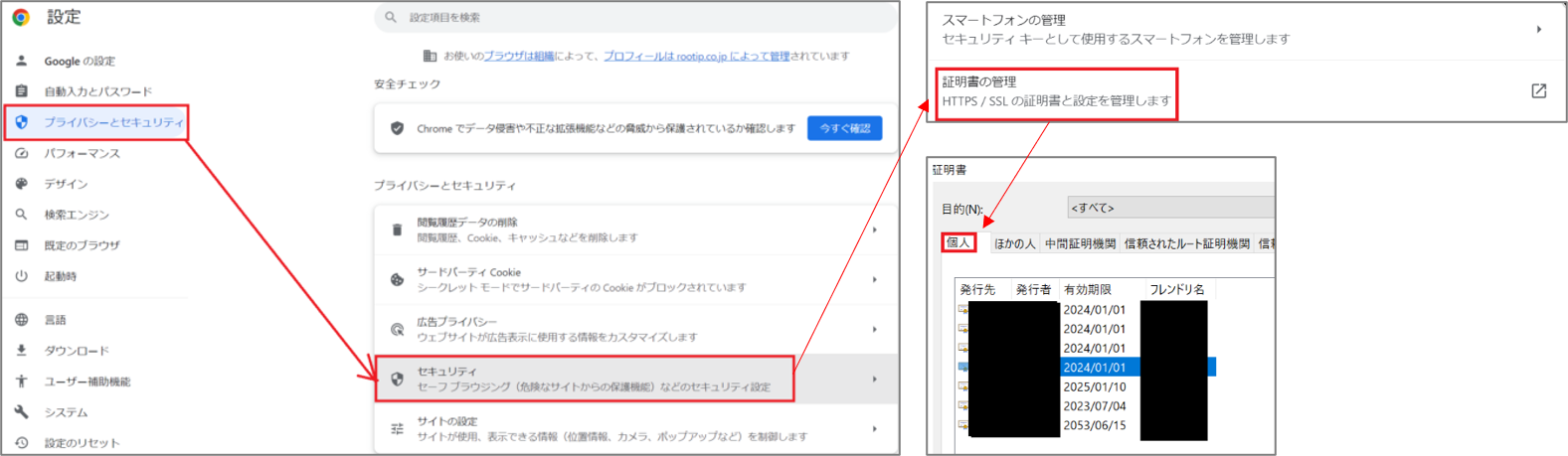
Edge
設定>プライバシーとセキュリティ>セキュリティ>証明書の管理>個人

Q&A
-
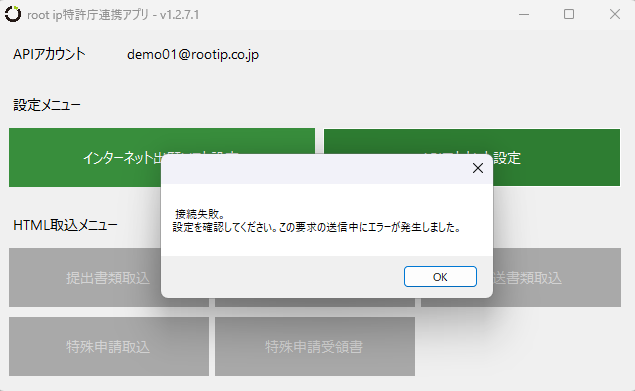
特許庁連携アプリでHTMLファイルを取り込もうとしたら接続失敗になりました。昨年までは取り込めていたのですが、何が原因でしょうか?対処法をおしえてください。
-
特許庁連携アプリの電子証明書を更新する必要がございます。
以下手順で設定をお願いいたします。- root ipクラウドにログインし、メニューバー>設定>設定>ユーザ設定の「電子証明書ダウンロード」をクリックする
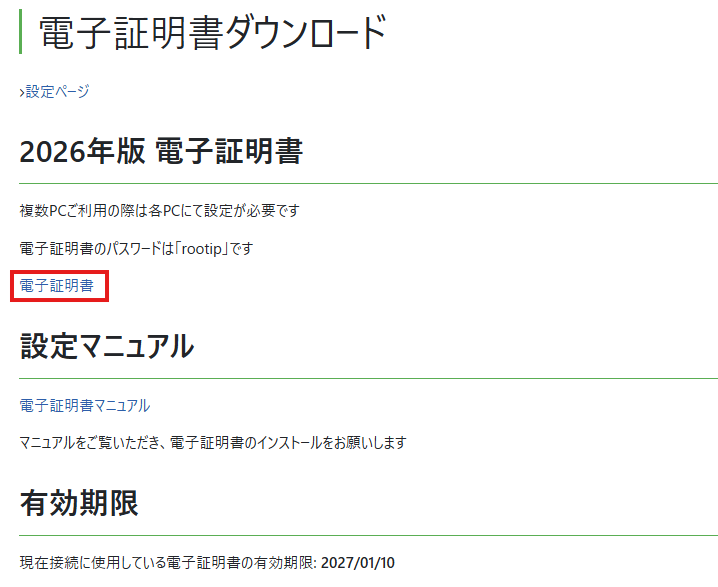
- 「電子証明書」リンクをクリックし、ダウンロードされた電子証明書ファイルをドキュメントフォルダ等に保存する
※ダウンロードフォルダに置いたままでも設定は可能ですが、毎年更新が必要となるため、特定フォルダに同名で上書き保存しておくのがおすすめです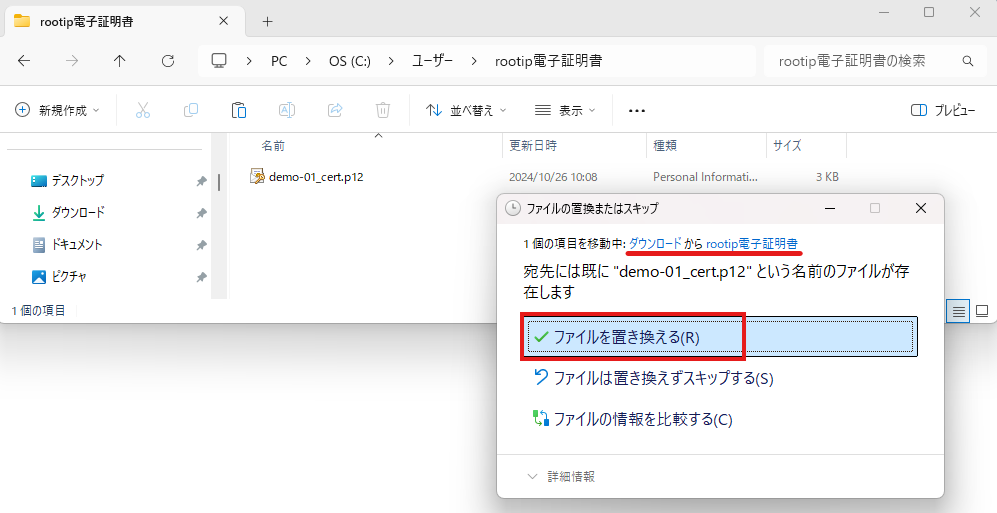
↓
※更新日時が更新されていればOK(例 2026年版の電子証明書の更新日時は2025/11)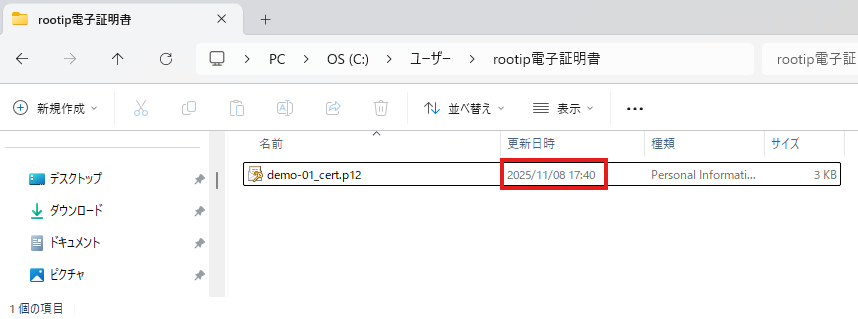
- 特許庁連携アプリのAPIアカウント設定画面を開きます
※インターネット出願ソフトのメニューバー>rootip>rootipHTML取込をクリックし「APIアカウント設定」をクリックする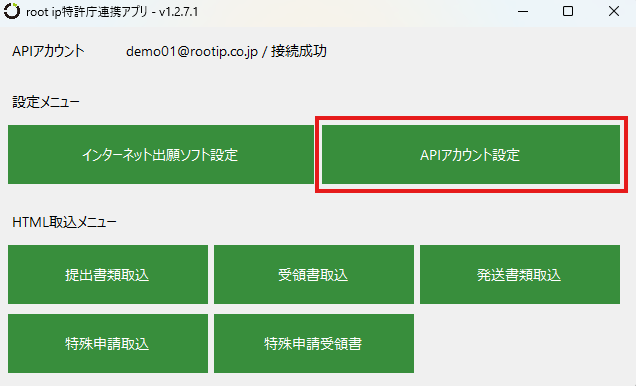
または「root ipに接続できません。特許庁連携アプリ用トークン設定を確認してください。」の「OK」をクリックします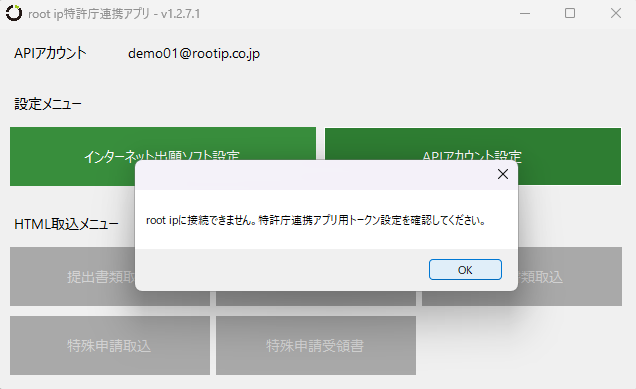
- APIアカウント設定画面で設定するアカウントの「編集」をクリックし、APIトークン設定画面のクライアント証明書の
「選択」をクリックして、「2.」で保存した電子証明書を選択します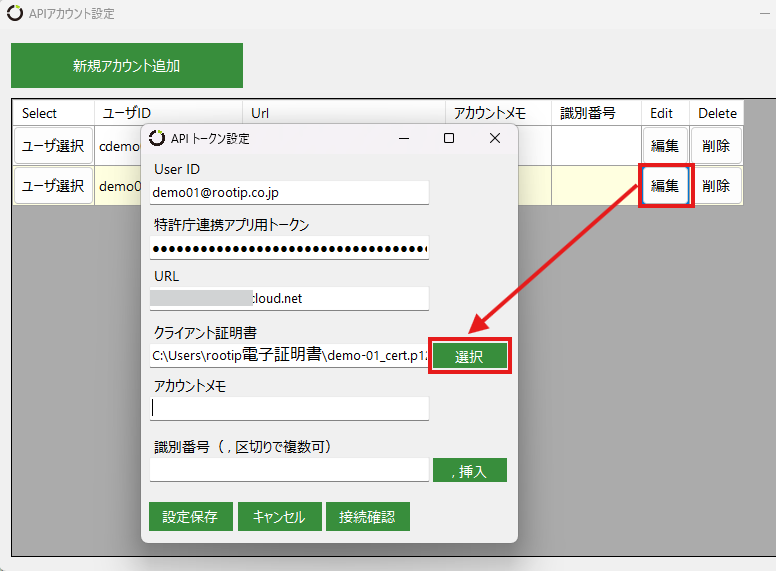
- 「接続確認」をクリックして「接続成功」となったら「設定保存」して完了です
- root ipクラウドにログインし、メニューバー>設定>設定>ユーザ設定の「電子証明書ダウンロード」をクリックする
-
-
iPadでも電子証明書をインストールすればrootipにアクセスできますか?
-
ご使用になるiPadに弊社から発行した電子証明書をインストールしていただければ、iPadでの使用も可能でございます。
iPadの場合、電子証明書の関係でSafariのみ閲覧可能です。①メール等で端末に電子証明書を保存します。
②設定>一般>プロファイルに証明書が表示されますので、インストールをタップし、マニュアルに記載のパスワードを入力します。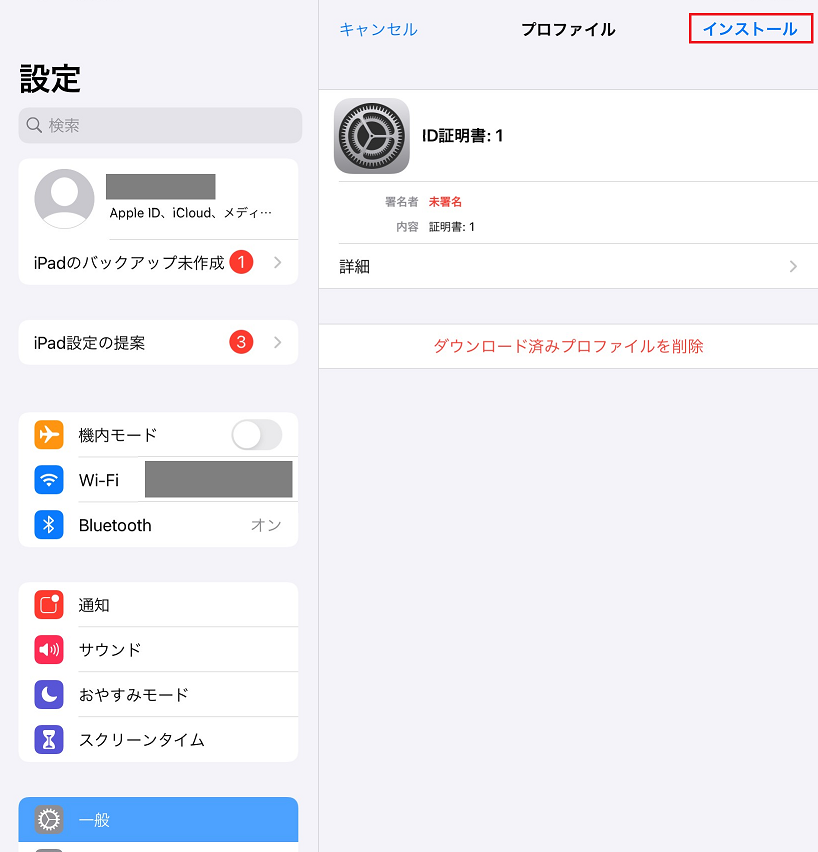
※OSのバージョンによっては「設定>一般>VPNとデバイス管理」に表示名が変更となっている場合がございます。
※ipad/iphone内に電子証明書が保存されていれば、該当ページにファイルが表示されます。
-
-
パソコンを変更する予定なのですが、何か設定は必要ですか?
-
セキュリティ設定「電子証明書」を設定されている場合、あらかじめシステムより最新の電子証明書(クライアント証明書)とマニュアルをダウンロードしておき、新しいパソコンでインストールしてください。
詳細な方法は以下 関連リンク「電子証明書インストール」をご参照ください。
「電子証明書」設定をされていない場合は、新しいパソコンで必要な設定はありません。
-
-
電子証明書をインストールしましたが、「このサイトは安全 に接続できません」と表示されシステムにアクセスできません。
-
チェックリストをご確認ください。症状が改善されない場合は、ご利用のOS名・ブラウザ名・ブラウザの証明書画面のスクリーンショットをおまとめいただき、root ipにお問い合わせください。
- 電子証明書の有効期限は切れていませんか?
- 正しく設定できていますか?チェックボックスや保存場所などマニュアルを通りに設定をお願いします。
- ブラウザや端末の再起動はしてみましたか?
-