
案件検索と詳細検索の使い分け
整理番号やタイトルでサッと探すときは案件検索、条件を細かく指定したいときや複数条件を組み合わせたいときは詳細検索がおすすめです。
入力有無・配下検索など通常の案件検索の「詳細条件設定」からも使える機能もありますが、複数条件の論理式(AND / OR / NOT)の組み立てとより自由な検索式の組み合わせは詳細検索でしか行えません。
| こんな時 | おすすめ |
|---|---|
| 整理番号やタイトルでサッと探す | 案件検索(基本) |
| 「除く」「いずれか」「○以上」など条件を細かく指定したい | 詳細検索 |
| 複数条件を「かつ/または/除く」で組み合わせたい | 詳細検索 |
操作手順
詳細検索は、各検索画面の「詳細検索」をクリック →「詳細検索へ移動」から開きます。
詳細検索に登録条件が未登録の場合は「詳細検索」をクリックするとそのまま画面遷移します。
詳細検索設定
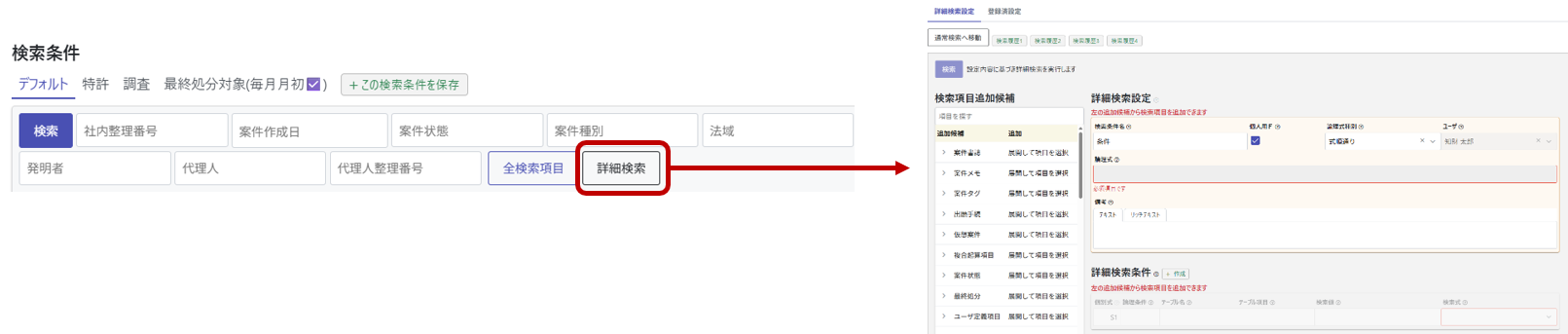
詳細検索設定の3つのエリア
詳細検索の設定画面は、大きく3つのエリアで構成されています。
① 項目を追加 → ② 検索値・検索式を選ぶ → ③ 論理式を設定して保存、という流れで操作します。
① 検索項目追加候補:左の一覧から、検索したい項目(出願人・案件状態・日付など)を選んで「追加」します。
追加候補はテーブル名の見出しごとに並ぶため、矢印をクリックして項目を展開し「追加」します。
検索項目を追加するときの注意点:「出願人」など同名の項目が複数出てくることがあります。一番大きな見出しがテーブル名になっているため、案件の出願人テーブルを検索したい場合は、必ず「出願人」テーブルの下にある「出願人」項目を選択してください。
② 詳細検索条件:追加した項目ごとに S1・S2… の検索値と検索式を入力・選択します(例:出願人 = root ip)。
③ 詳細検索設定:論理式種別を選び、必要なら論理式を手動編集します。検索条件名を付けて「詳細検索設定保存」で保存できます。
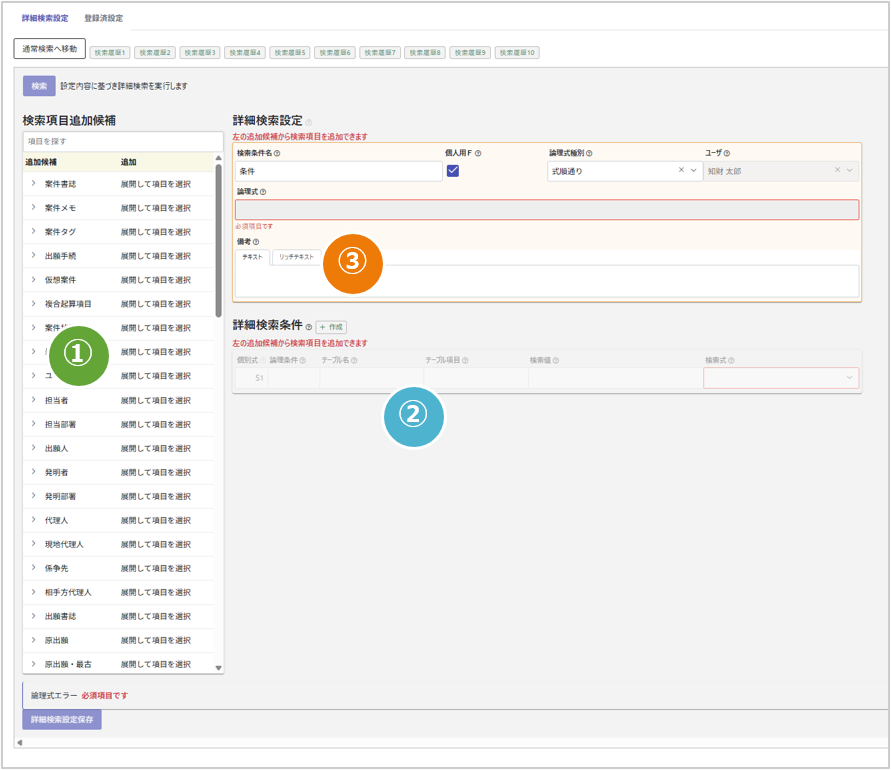
② 詳細検索条件:検索値入力時のポイント(データ型ヒント)
②詳細検索条件では、検索値を入力します。検索値の欄の下には、項目のデータ型にあわせた「ヒント」が表示されます。
ヒントにカーソルを当てると説明が表示され、データ型が「マスタ」の項目には隣に「該当マスタ」ボタンが表示されて、マスタのIDや名称をダイアログで確認できます。
日付は半角ハイフン区切り(2010-10-30)、数値は桁区切りカンマ不可、フラグは 1/0 で入力します。
| データ型 | 入力のポイント |
|---|---|
| string | テキストを入力。全角半角・大文字小文字の差はありません。 |
| マスタ | マスタのID(半角数字)か名称(文字列)を入力。複数マスタを検索する場合は半角カンマ区切りにし、検索式に「いずれかと等しい」を選択します。 |
| date | 日付を入力。2010-10-30 のように年月日を半角ハイフンで区切ります。 |
| boolean(フラグ) | 1 か 0(半角数字)を入力します。 |
| number | 整数(半角数字)を入力。1,000 のような桁区切りカンマは使えません。 |
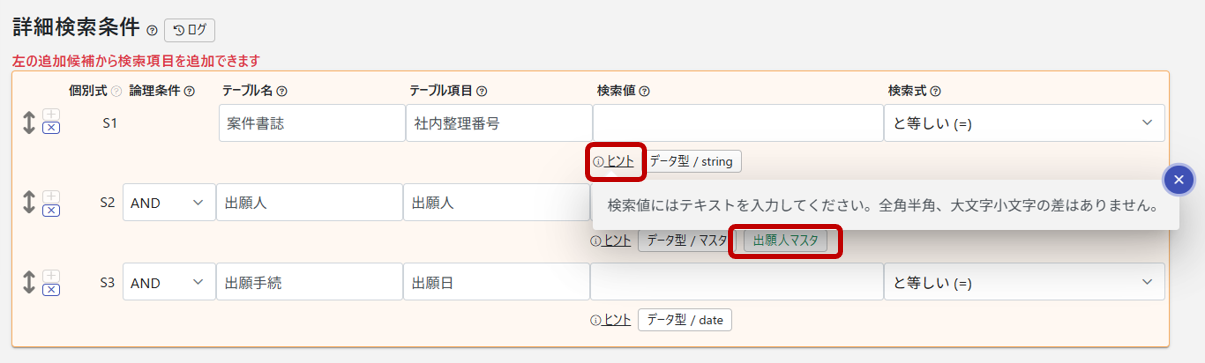
③ 詳細検索設定:検索式選択時のポイント(一致系/大小系/入力有無)
②詳細検索条件では、検索式を選択します。
検索式とは「条件の当てはめ方」のことです。大きく一致系・大小系・補足の3グループに分けて覚えると整理しやすくなります。
一致系(= / <> / LIKE / IN / HAS OTHER THAN)
| 検索式 | 意味 | 例 |
|---|---|---|
| と等しい(=) | 指定した値に完全一致するものだけを表示 | 案件状態 = 登録済 → 登録案件のみ |
| を除く(<>) | 指定した値を除外 | 法域 <> 特許 → 特許を除いた案件 |
| と部分一致(LIKE) | 常に中間一致(部分一致)。前方・後方一致は検索値の入れ方で表す | 出願人の名前に「root ip」が含まれる案件 |
| いずれかと等しい(IN) | 複数候補のどれか一つにでも当てはまれば見つかる。1つの条件に複数の値を半角カンマ区切りで並べられ、同じ項目を何度も追加せずに済む | 案件状態が「出願前, 出願済, 審査請求済」のいずれか |
| 以外が存在(HAS OTHER THAN) | 1つの項目に複数の値が入る「出願人・発明者・担当者・案件タグ」などで活躍。指定した値以外の登録がある案件を抽出 | 発明者に「発明 太郎」以外の発明者を含む案件 |
大小系(> / < / ≧ / ≦ / 相対日付範囲)
数値や日付を範囲で絞り込む検索式です。日付では「以降/以前」とも言います。日付項目には「相対日付範囲と等しい」も使えます。
| 検索式 | 意味 | 例 |
|---|---|---|
| より大きい(>) | その値より上 | 権利持分が 50より上 |
| 以上(≧) | その値以上(=以降) | 登録日が 2025-04-01 以降 |
| より小さい(<) | その値より下 | 権利持分が 100 より下 |
| 以下(≦) | その値以下(=以前) | 出願日が 2026-03-31 以前 |
| 相対日付範囲と等しい | 日付項目で、基準日からの相対的な範囲を指定 | 今日から30日以内 |
入力有無(IS NULL / IS NOT NULL)
値そのものではなく、データが入っているか・いないかで探します。この入力有無は基本の案件検索でも使えます。
| 検索式 | 意味 | 例 |
|---|---|---|
| 入力なし(IS NULL) | その項目が空欄のもの | 最終処分日が未入力 |
| 入力あり(IS NOT NULL) | その項目に値があるもの | 最終処分日が入力済み |
③詳細検索設定:論理式(AND / OR / NOT)を組み立てる
論理式(AND / OR / NOT)
複数の検索条件(S1・S2…)をどうつなぐかを決めるのが論理式です。S1・S2… は「1つ目・2つ目の検索条件」を表します。
| 論理式 | 意味 | 例 |
|---|---|---|
| AND(かつ) | 両方に当てはまる | 特許 かつ 登録済 |
| OR(または) | どちらかに当てはまる | 登録済 または 登録料納付済 |
| NOT(除く) | これは当てはまらない | 特許 かつ 最終処分を除く |
3つの組み方モード
デフォルトでは「式順通り」が選択されています。必要に応じて「AND優先」「手動編集」に切り替え編集します。
NOT には専用の入力補助UIがありません。論理式種別を「手動編集」に切り替えて論理式を記述してください。
| モード | 内容 | こんなときに使う |
|---|---|---|
| 式順通り | 入力した順番どおりに、上から条件をつなぐ | デフォルトのモード |
| AND優先 | AND(かつ)を先に計算する | OR を混ぜたときの並び順を整えたいとき |
| 手動編集 | S1・S2 などの式を自分で書き、カッコで優先順位まで自由に指定できる | NOT を使うとき(NOT はこのモード) |
シナリオ別設定
シナリオ①:一致系 + AND
やりたいこと:「特許 かつ 登録済 かつ 開発部」の案件を探す。
S1=法域 = 特許、S2=案件状態 = 登録済、S3=発明部署 = 開発部(すべて「と等しい」)。
論理式は S1 AND S2 AND S3(式順通り)で、3つすべてに当てはまる案件を抽出します。

シナリオ②:同じ項目に複数値 + AND
やりたいこと:案件タグに「A」と「B」が両方付いた案件を探す(他のタグはあってもOK)。
S1=案件タグ = A、S2=案件タグ = B(ともに「と等しい」)。論理式は S1 AND S2。
同じ項目(案件タグ)に A と B を別々の条件にして AND で掛けるのがポイントです。
通常の案件検索でタグを複数指定すると「いずれか(OR)」扱いになり A または B を含む案件が出てしまいますが、詳細検索なら「両方を含む案件」に絞れます。

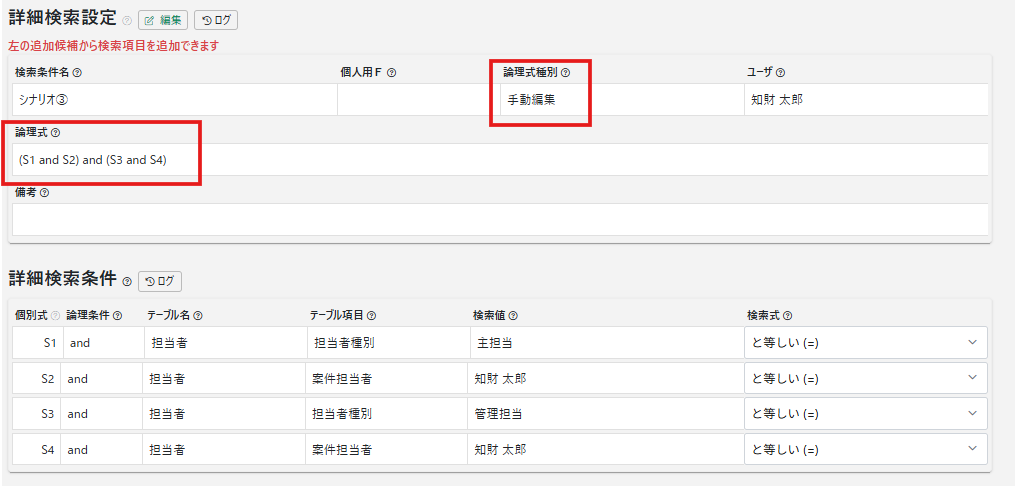
シナリオ③:グループ化 + AND
やりたいこと:「知財 太郎」が主担当かつ管理担当として登録されている案件を探す。
S1=担当者種別 = 主担当、S2=担当者 = 知財 太郎、S3=担当者種別 = 管理担当、S4=担当者 = 知財 太郎(すべて「と等しい」)。
論理式種別を「手動編集」にして ( S1 and S2 ) and ( S3 and S4 ) と入力します。カッコで S1+S2(主担当=知財 太郎)と S3+S4(管理担当=知財 太郎)をグループ化し、両方を満たす案件を抽出します。
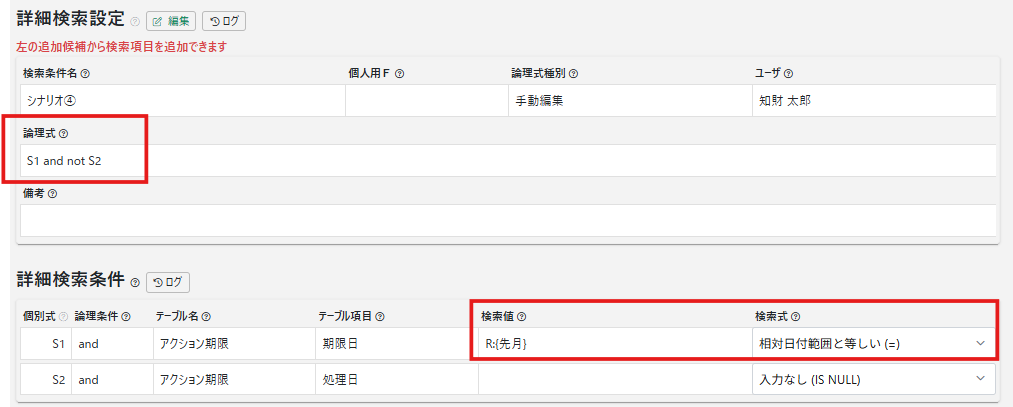
シナリオ④:相対日付 + NOT
やりたいこと:アクション検索の詳細検索で「期限が先月、かつ 完了」したアクションを探す。
S1=期限日 を相対日付範囲「先月」(検索式「相対日付範囲と等しい」)、S2=処理日 を「入力なし(IS NULL)」。
論理式種別を「手動編集」にして S1 and not S2 と入力します。期限日が先月で、処理日が入っている(=処理済み)ものだけを抽出できます。
1つのアクションに複数の期限があるケースでは、「処理日 入力あり」で組むとどれか1つでも処理済みならヒットしてしまうため、「処理日 入力なし」を NOT で否定するのがポイントです。
相対日付なので、いつ検索してもその時点の「先月」で自動的に絞り込めます。
シナリオ⑤:HAS OTHER THAN + NOT
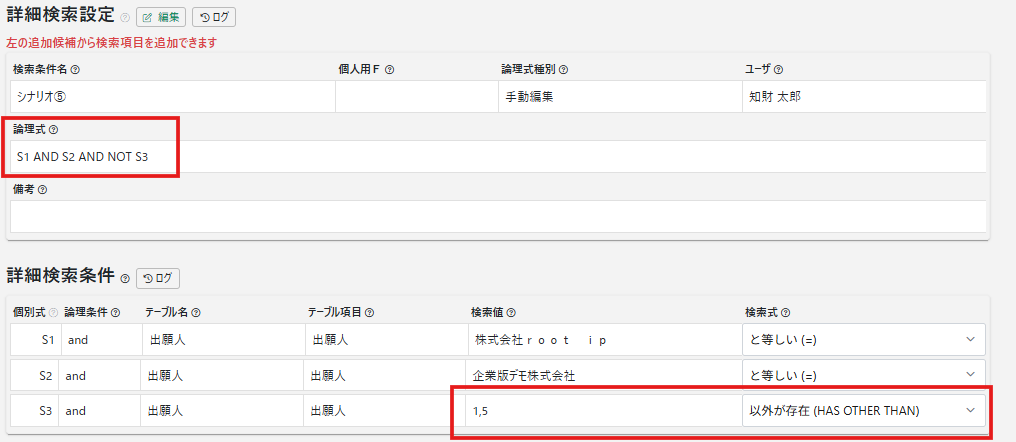
やりたいこと:出願人が「株式会社 root ip」と「企業版デモ株式会社」の2社のみの案件を探す。
S1=出願人 = 株式会社 root ip、S2=出願人 = 企業版デモ株式会社(ともに「と等しい」)、S3=出願人 以外が存在(HAS OTHER THAN)で検索値に 1,5(=2社のマスタID)を指定します。
論理式種別を「手動編集」にして S1 AND S2 AND NOT S3 と入力すると、ちょうどこの2社だけが出願人の案件に絞れます。
他社を含む共願を S3 の否定(NOT)で除外するのがポイントです。HAS OTHER THAN に複数の値を指定するときは、マスタの名称ではなくID(例:1,5)で指定します。
補足
LIKE と検索値の入れ方(前方・後方・不一致の表し方)
| やりたいこと | 検索式 | 検索値の入れ方 |
|---|---|---|
| 部分一致(中間一致) | と部分一致(LIKE) | 文字列 |
| 前方一致 | と等しい(=) | 文字列% |
| 後方一致 | と等しい(=) | %文字列 |
| 完全不一致 | を除く(<>) | 文字列 |
| 部分不一致 | を除く(<>) | %文字列% |
「を除く(<>)」と「以外が存在(HAS OTHER THAN)」の違い
1つの案件に複数の値が入る子テーブル(出願人・発明者など)では、この2つの挙動がちょうど逆向きになります。
「を除く」はその値を含むものを消す、「以外が存在」はその値以外もあるものを拾う検索です。出願人を root ip で指定したときの判定は次のとおりです。
共願案件(root ip + XXX株式会社)を例にすると、「を除く」では root ip を含むため全件除外され消えますが、「以外が存在」では root ip 以外の XXX株式会社があるため残ります(ヒット)。共同出願を残したいときは「以外が存在(HAS OTHER THAN)」を使います。
| 出願人の状態 | を除く(<>)root ip | 以外が存在(HAS OTHER THAN)root ip |
|---|---|---|
| root ip のみ | 除外 | 除外 |
| XXX株式会社 のみ | HIT | HIT |
| root ip + XXX株式会社(共願) | 除外 | HIT |
| NULL(値なし) | HIT | 除外 |
| 出願人テーブルなし | HIT | 除外 |
検索条件の保存・活用
組み立てた詳細検索の条件は保存して再利用できます。通常検索でできない検索式や、定期的に出力するリストの条件、「来月の担当案件の未処理期限だけを表示」といった条件を保存しておくと便利です。
保存した条件は、トップページの「詳細検索設定」ボタンからすぐに呼び出せ、毎回の条件入力を省けます。保存時に「個人用F」にチェックを入れると登録ユーザーだけに表示され、外すと社内で共有されます。