
Teams・Slack連携を利用すると、root ipクラウドから送られる通知を、メールと同じタイミングで、同じ内容のまま Microsoft Teams や Slack にも届けられます。
チャットで通知を受け取れるため、メールを開かなくても案件連絡やワークフローの動きに気づけます。
チャットに送られる通知は、次の5種類です。
| 通知の種別 | 内容 |
|---|---|
| 案件連絡 | 案件連絡が届いたときの通知 |
| WF承認 | ワークフローの承認に関する通知 |
| WF差戻し | ワークフローの差戻しに関する通知 |
| WF完了 | ワークフローの完了に関する通知 |
| 期限リマインダ | 期限リマインダの通知 |
利用開始までの流れ
設定は「メニューバー>設定>チャット通知設定」から行います。チャット通知設定には、次の4つの画面があります。
| 手順 | 作業する人 | 画面 |
|---|---|---|
| 1. オプションを申し込む | ご担当者様 | 申込フォーム |
| 2. Teams・Slackと連携する | システム管理者 (Teamsは、Teamsの管理者の作業が必要な場合あり) | Teams連携設定/Slack連携設定 |
| 3. 通知の書式を設定する(任意) | システム管理者 | チャット書式設定 |
| 4. 通知先(チャネル・DM)を設定する | システム管理者 | チャット連絡先設定>通知方法とユーザ |
| 5. 自分の連絡先を設定する | 各ユーザ | チャット連絡先設定>自分の連絡先 |
オプションを申し込む
以下のフォームから、ご希望の連携先(Teams/Slack/両方)を選んでお申し込みください。
弊社でオプションを有効にすると、設定画面に「チャット通知設定」が表示されます。
お申し込みが集中した場合は、適用までお時間をいただくことがあります。
Teamsと連携する
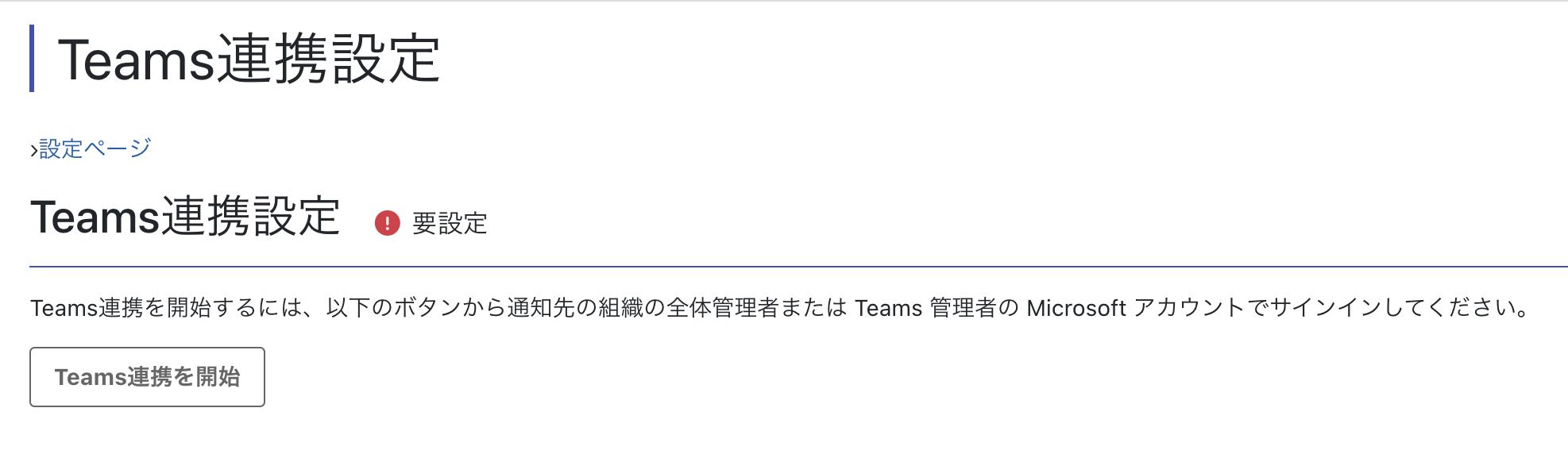
「設定>チャット通知設定>Teams連携設定」から、root ipクラウドと貴社の Teams を連携します。
画面の「Teams連携を開始」ボタンから、組織全体の管理者または Teams 管理者 の Microsoft アカウントでサインインします。
「パッケージをダウンロード」します。

「Teams管理センター – アプリの管理(Teams管理者 権限が必要)」からダウンロードしたパッケージをアップロードします。

アプリがブロックされている場合は解除し、必要に応じて Users and groups からインストール対象を設定します。
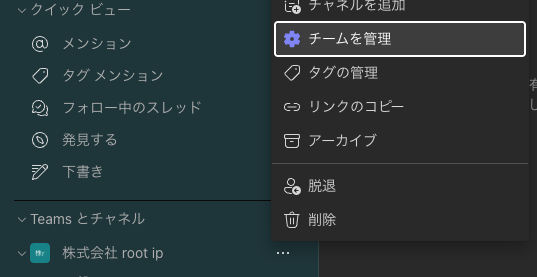
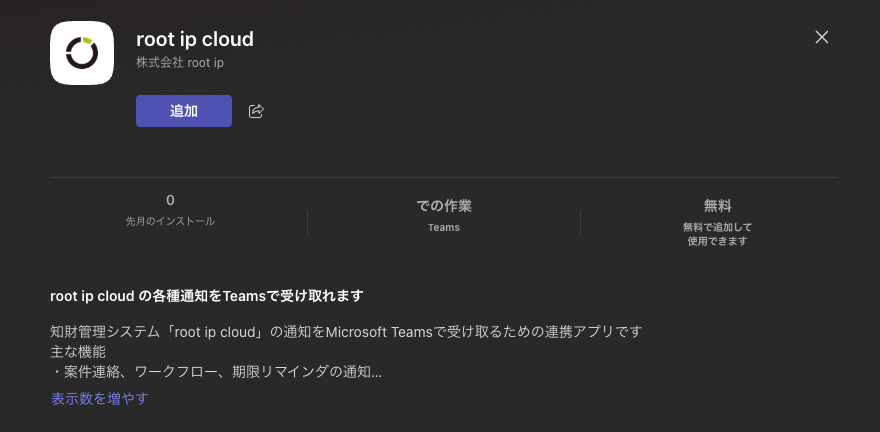
チームを追加する場合、チームの「…」から「チームを管理」を選択し、「アプリ」タブの「さらにアプリを取得」に進み、「root ip cloud」を検索して「追加」します。
Slackと連携する
「設定>チャット通知設定>Slack連携設定」から、root ipクラウドと貴社の Slack を連携します。
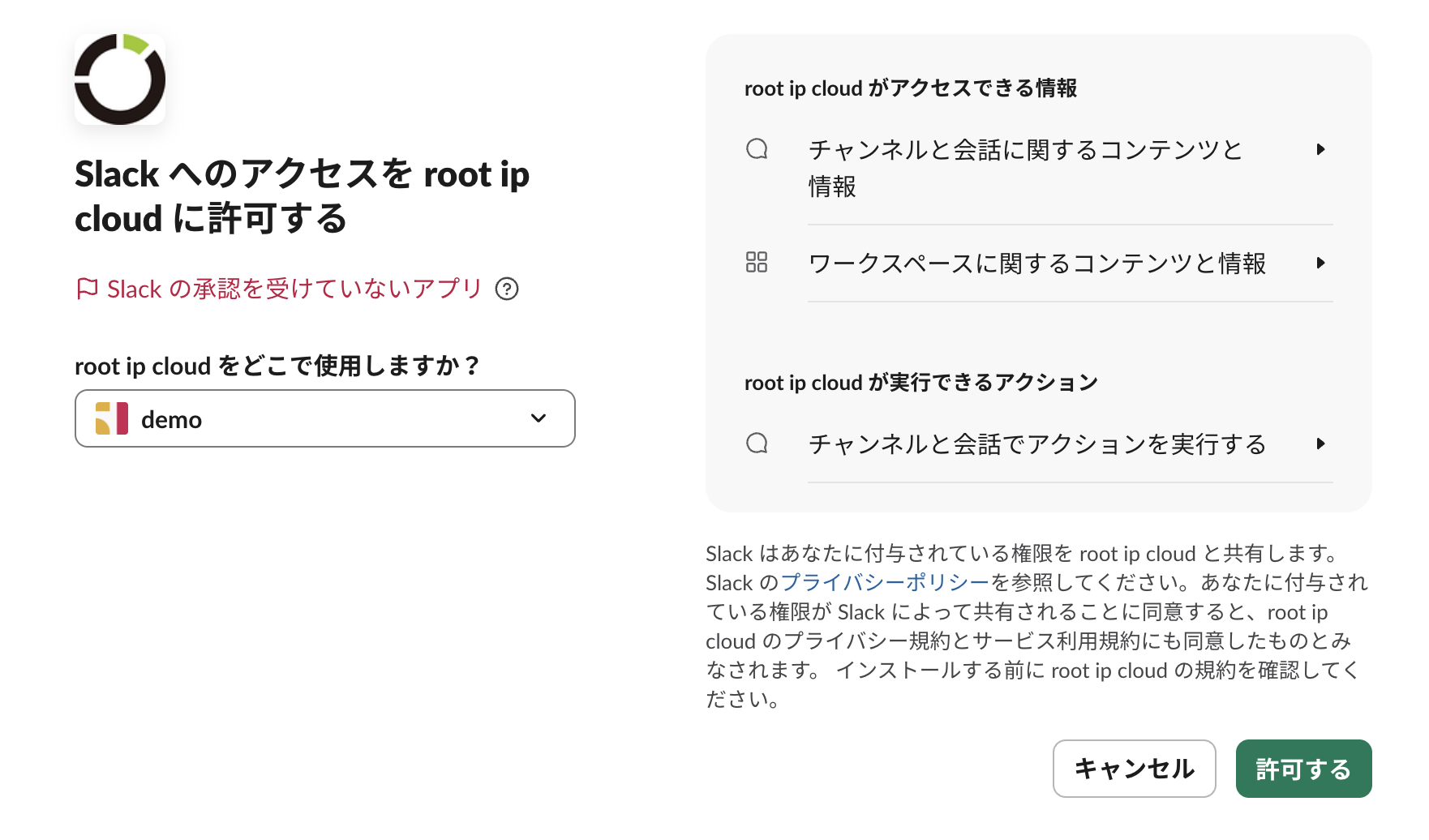
画面の「Slack連携を開始」ボタンから、追加する workspace の管理者として Slack にログインします。
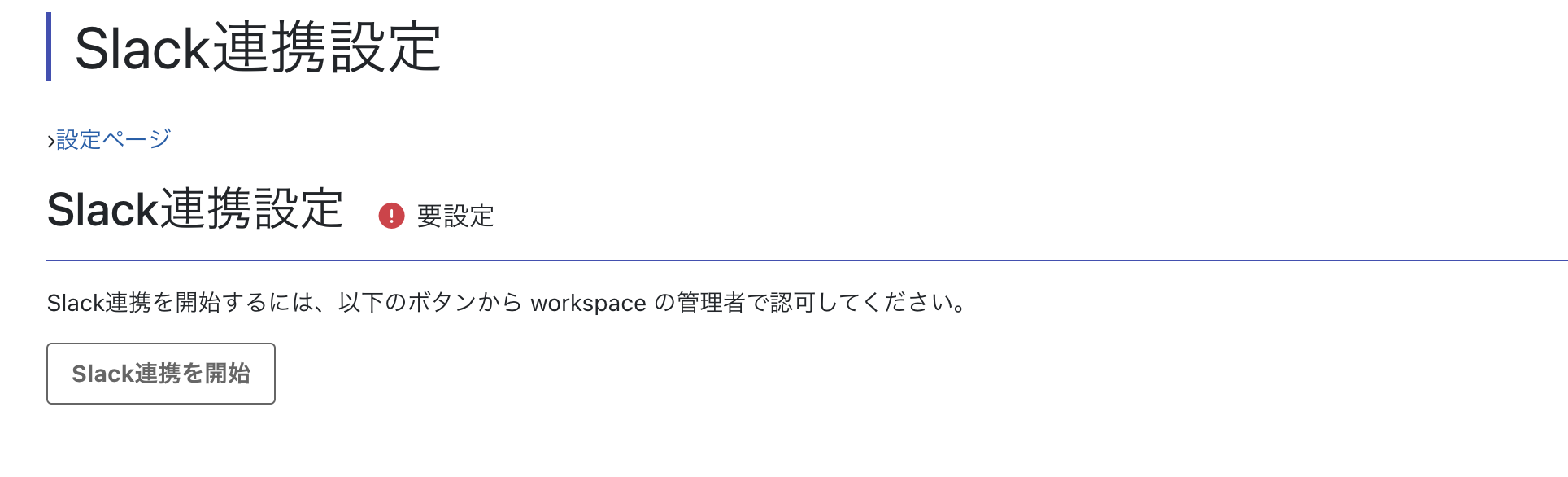
追加する workspace を選択し「許可する」を押します。
「Slackの認証を受けていないアプリ」の表示については問題ありません。
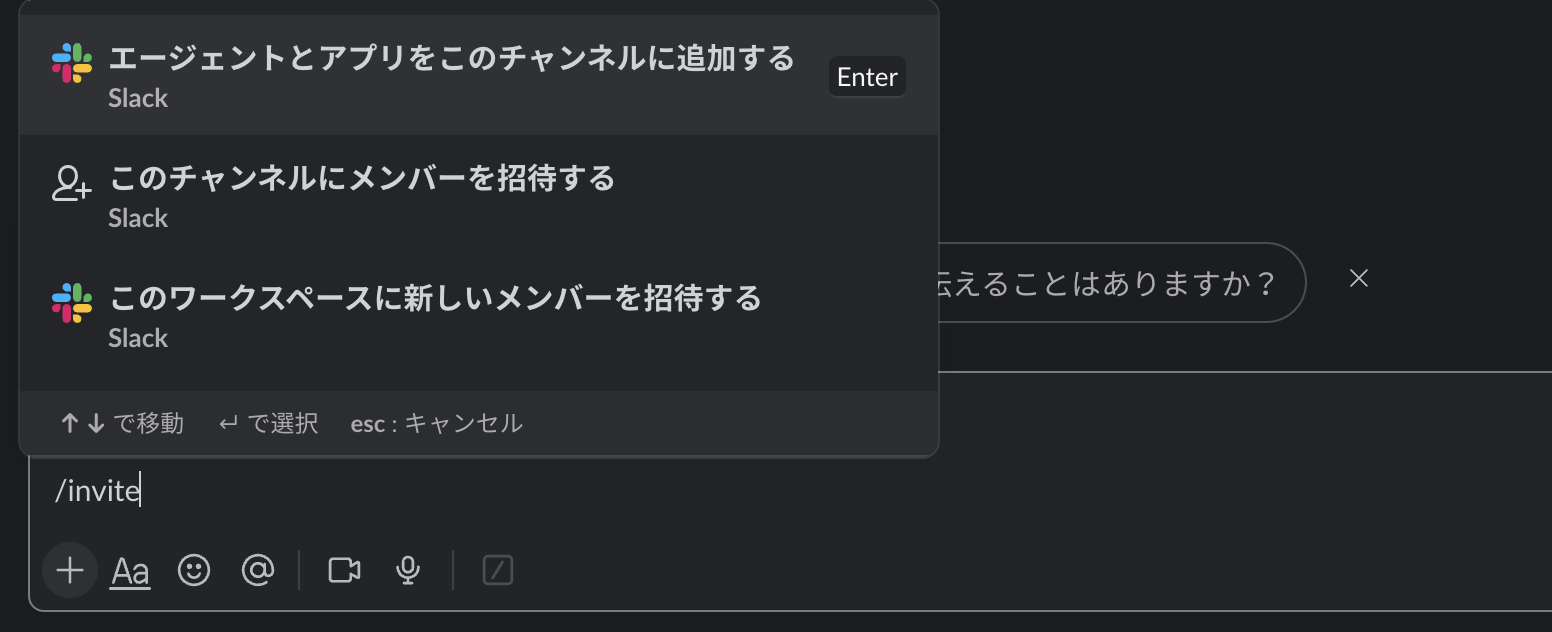
チャンネルを追加する場合、チャンネルのチャット欄に /invite を入力し「エージェントとアプリをこのチャンネルに追加する」から「root ip cloud」を追加します。
通知の書式を設定する
「設定>チャット通知設定>チャット書式設定」で、チャットに送る通知の見た目を変更できます。
設定は組織のすべての通知先に適用されます。設定しなくても通知は送られます。
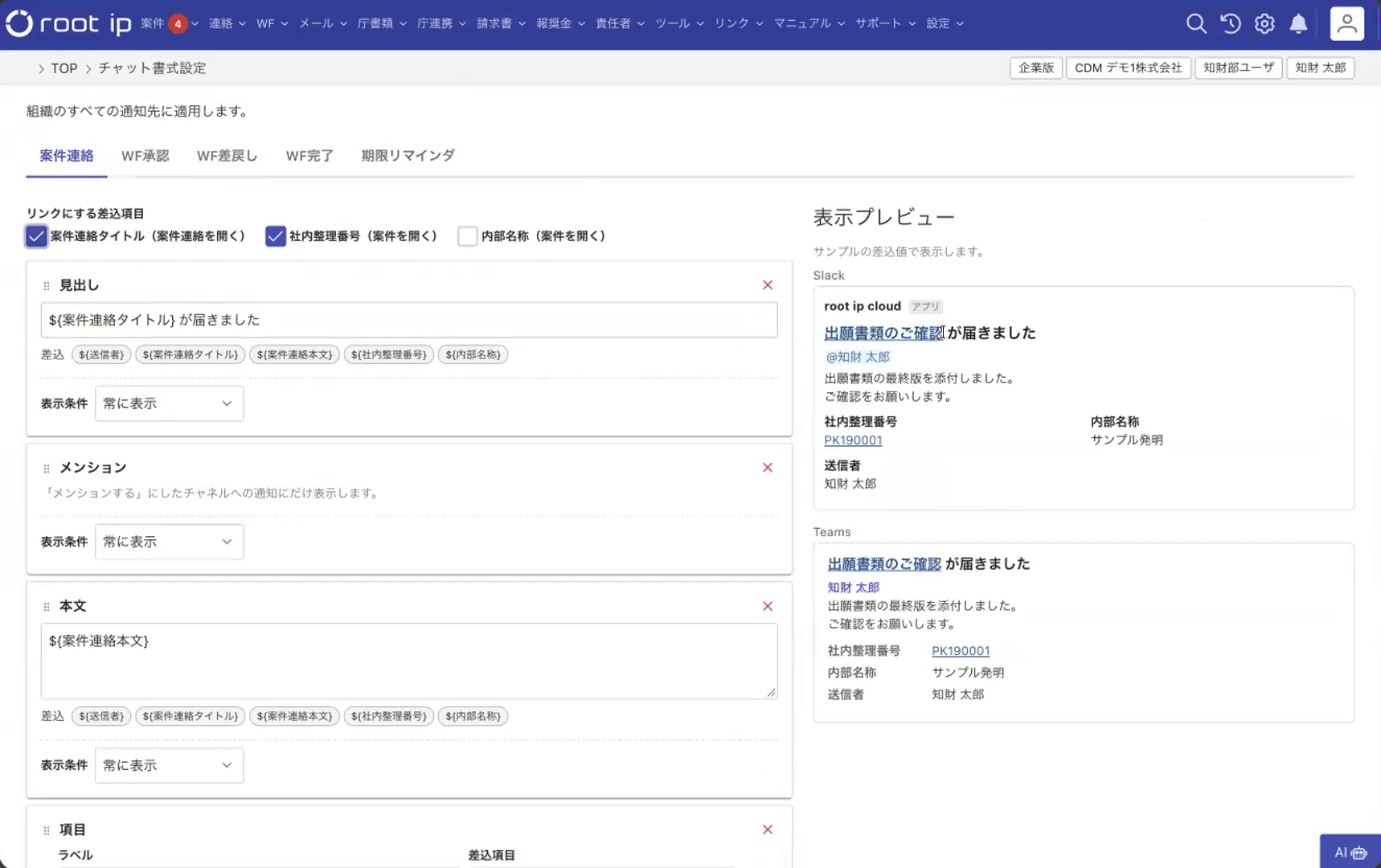
- 上部のタブ(案件連絡/WF承認/WF差戻し/WF完了/期限リマインダ)から、書式を変更する通知を選びます。
- 「リンクにする差込項目」で、通知内でリンクにする項目にチェックを入れます(例:社内整理番号をクリックすると案件が開く)。
- 「メンション」「見出し」「本文」「項目」の各ブロックを編集します。入力欄の下の差込項目(${送信者}、${案件連絡タイトル}、${社内整理番号} など)をクリックすると、差込項目を入れられます。
- 各ブロックの「表示条件」で、表示するタイミングを選びます。ブロック左上のつまみをドラッグすると並び順を変えられ、「×」で削除できます。
- 右側の「表示プレビュー」で、Slack・Teams での見え方をサンプルの差込値で確認します。
「メンション」ブロックは、通知先の設定でメンションを「する」にしたチャネルへの通知にだけ表示されます。
通知先を設定する(システム管理者)
「設定>チャット通知設定>チャット連絡先設定」の「通知方法とユーザ」で、通知を送るチャネルや DM と、対象のユーザを設定します。
「通知方法別」「ユーザ別」のタブで、登録内容を切り替えて確認できます。
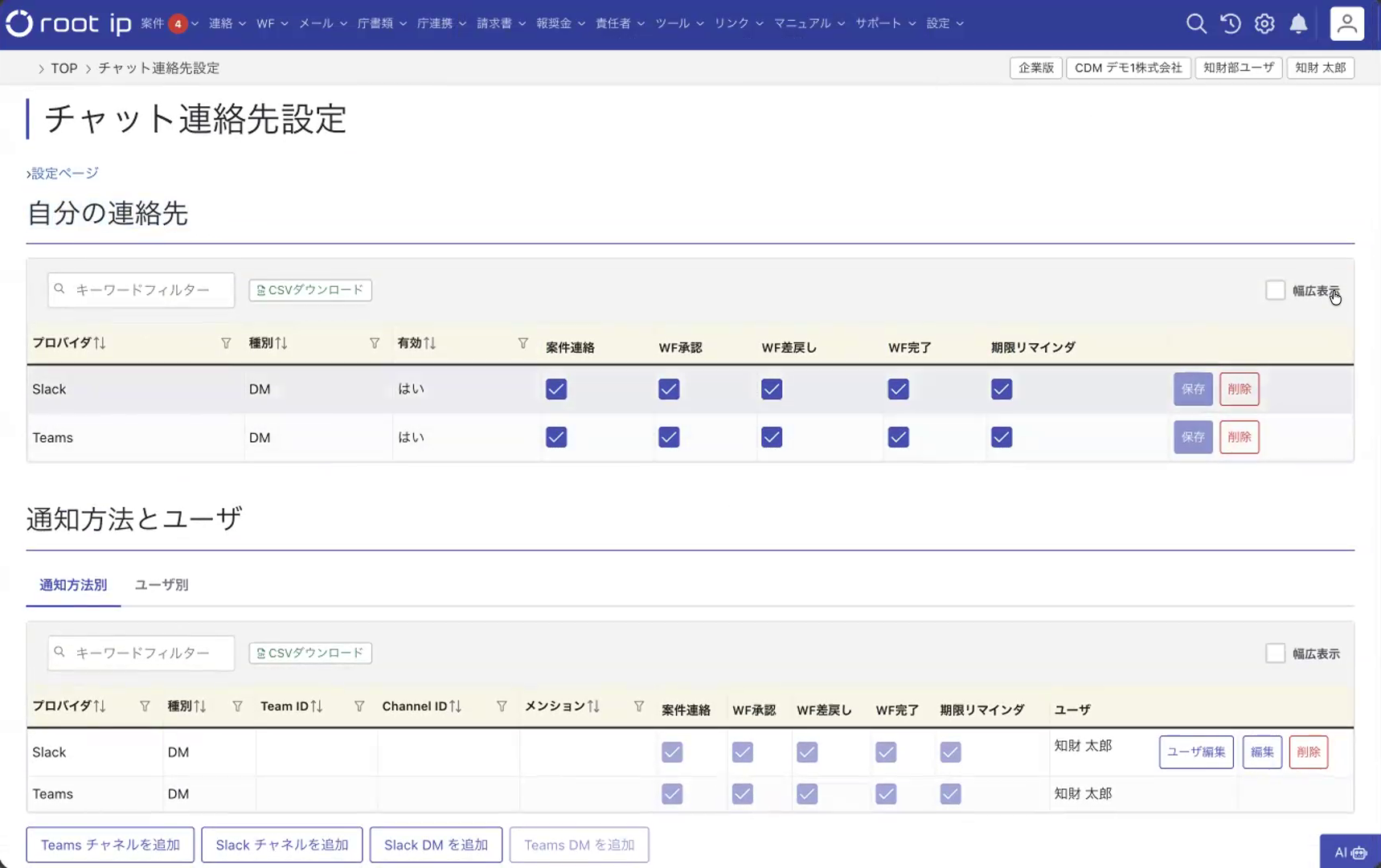
通知先の種類によって、設定できる人と事前の準備が異なります。
| 通知先 | 設定する人 | 事前の準備 |
|---|---|---|
| Teams チャネル | システム管理者 | 通知先のチームに root ip cloud アプリを追加 |
| Slack チャネル | システム管理者 | 通知先のチャネルに root ip cloud アプリを追加 |
| Slack DM | システム管理者、または各ユーザ | なし |
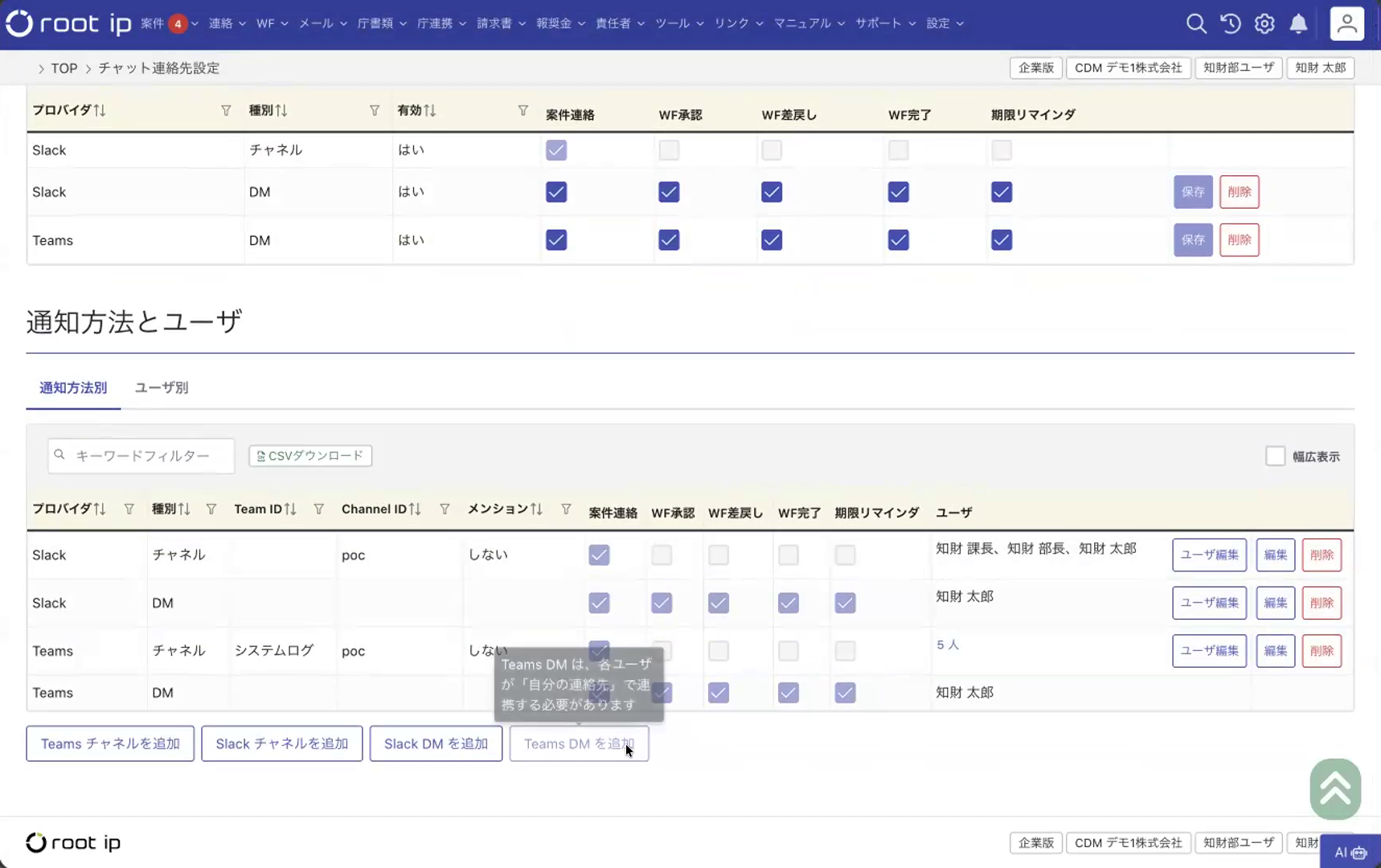
| Teams DM | 各ユーザのみ | 各ユーザが「自分の連絡先」で連携 |
たとえば「root ip案件連絡通知」のような通知用チャネルを作り、そこに通知を受け取るユーザを割り当てると、チームで通知を共有できます。
Teams チャネルを追加する
- 「Teams チャネルを追加」をクリックします。
- 「1 アプリの追加」で「Teamsに追加」をクリックし、通知先のチームに root ip cloud アプリを追加して「追加完了」をクリックします。
- 「2 通知方法の設定」で、チーム・チャネルを選び、メンションの有無と通知する種別を設定します。
- 「ユーザ」で通知の対象にするユーザにチェックを入れ、「保存」をクリックします。名前・ユーザIDやロールで絞り込めます。
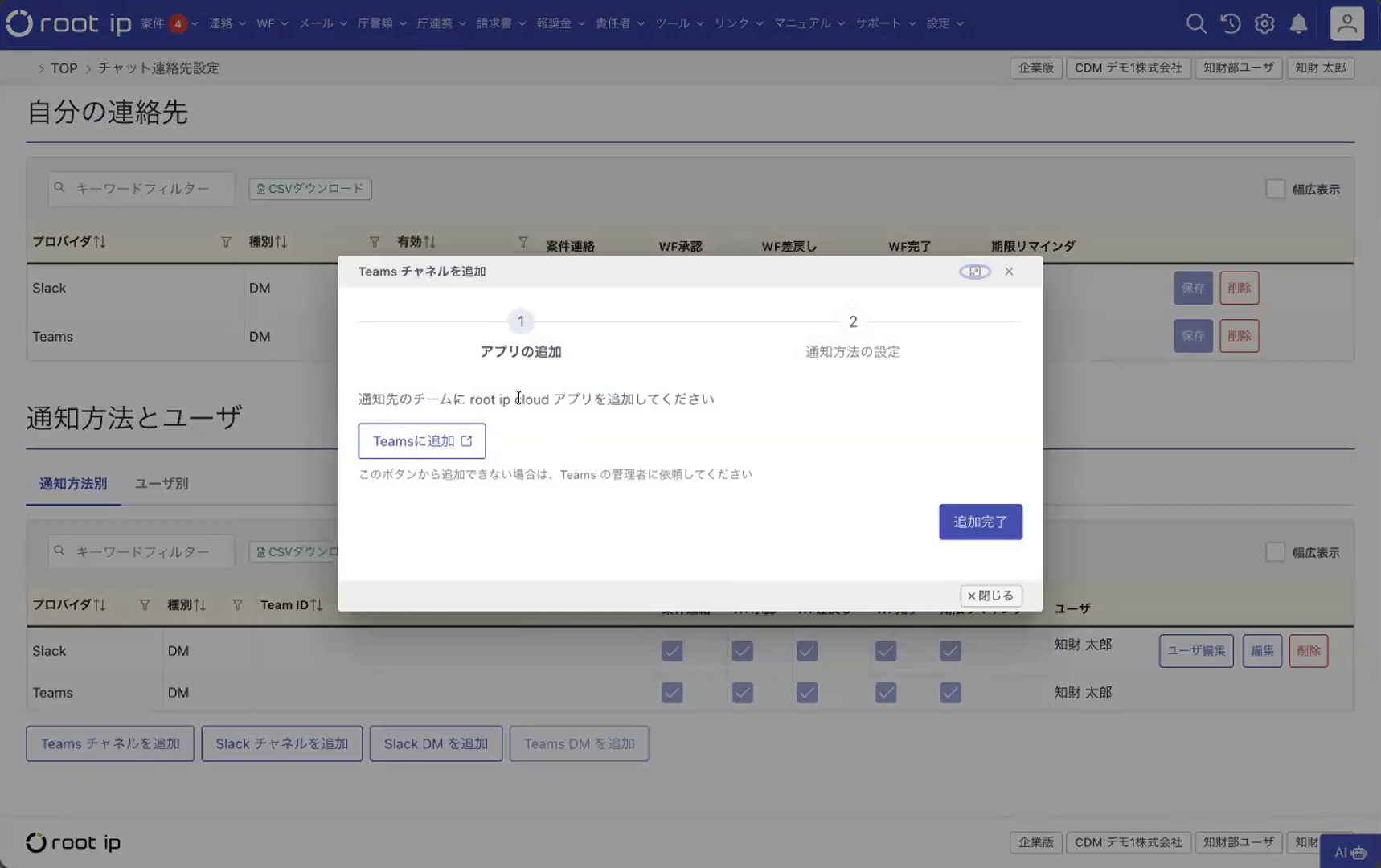
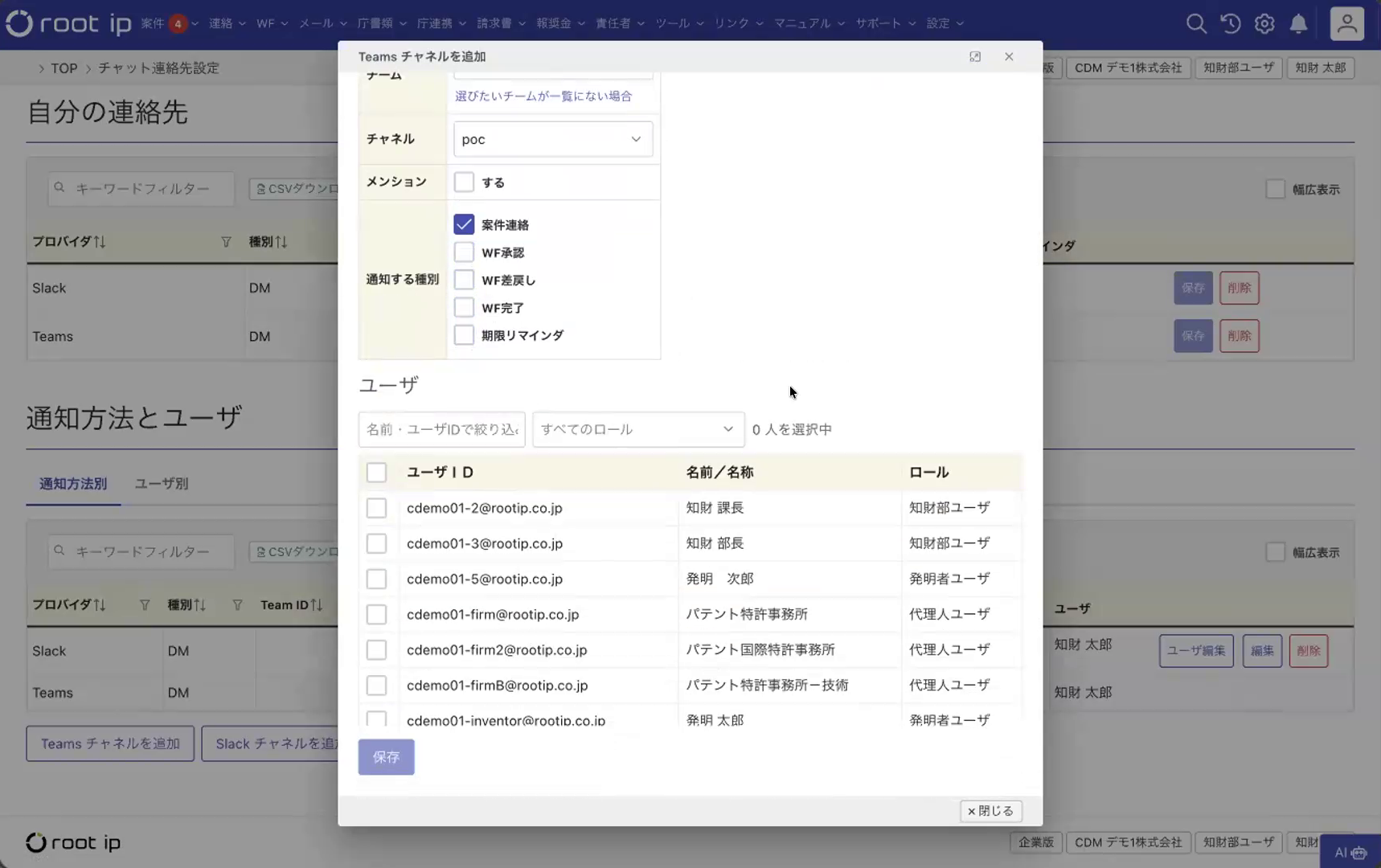
チームの一覧に目的のチームが表示されない場合は、「選びたいチームが一覧にない場合」をクリックして案内をご確認ください。
Slack チャネルを追加する
- 「Slack チャネルを追加」をクリックします。
- 「1 アプリの追加」の案内に沿って、通知先の Slack チャネルに root ip cloud アプリを追加し、「追加完了」をクリックします。追加方法は次のどちらかです。
- チャネルで
/invite @root ip cloudを実行する - チャネル詳細の「インテグレーション」からアプリを追加する
- チャネルで
- 「2 通知方法の設定」で、チャネルを一覧から選び、メンションの有無と通知する種別を設定します。
- 「ユーザ」で通知の対象にするユーザにチェックを入れ、「保存」をクリックします。
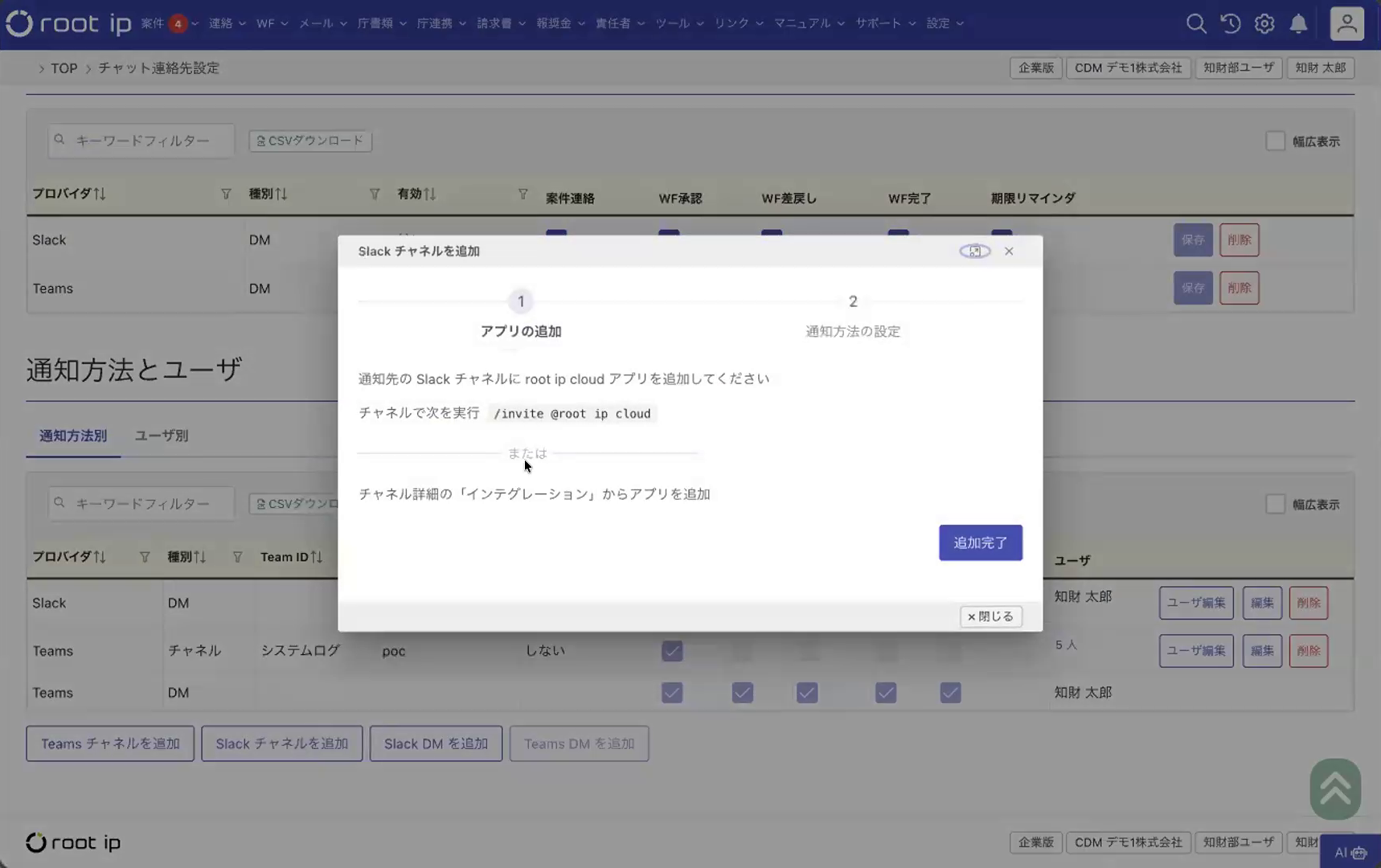
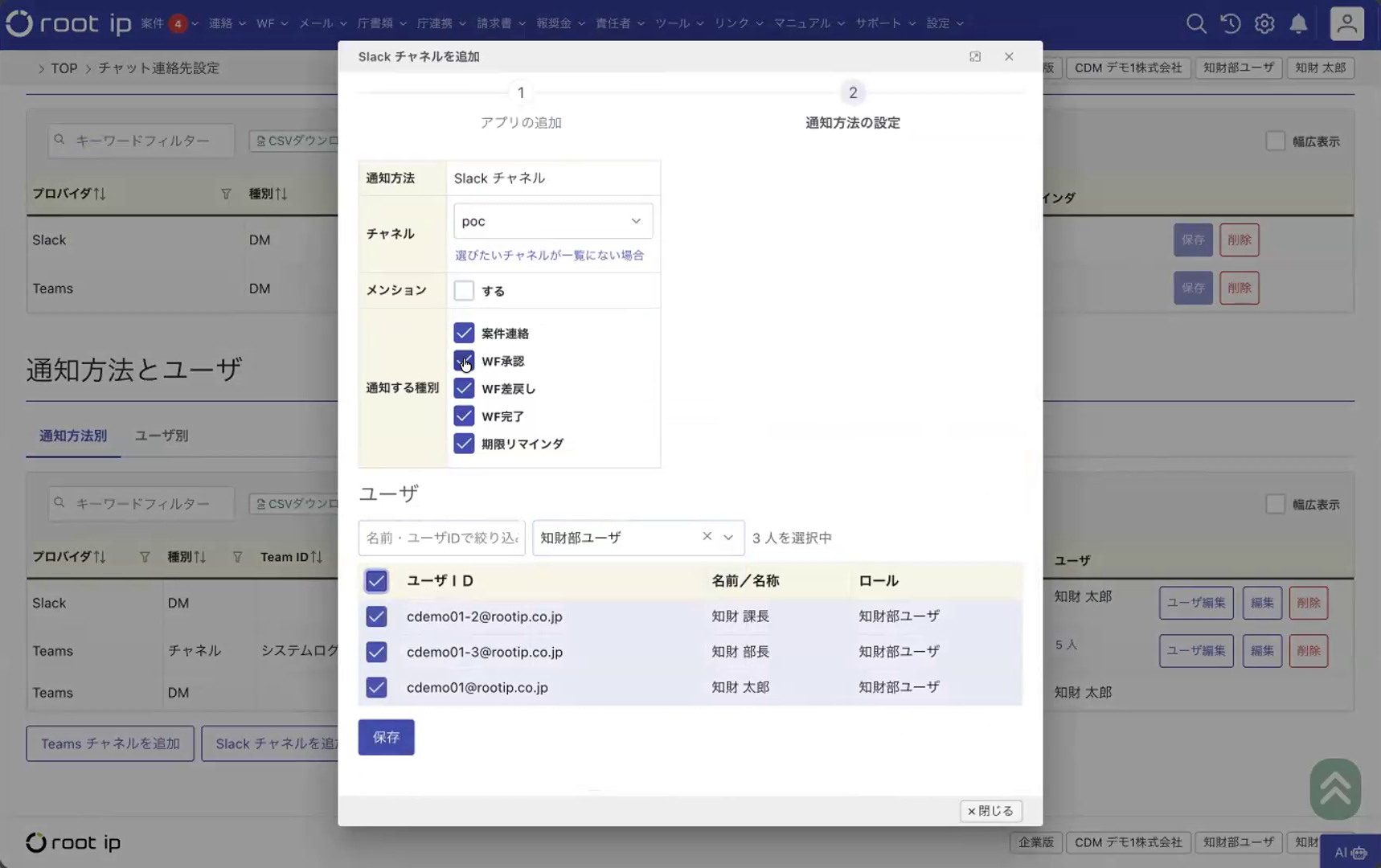
Slack DM を追加する
Slack DM は、システム管理者がまとめて設定できます。「Slack DM を追加」をクリックし、通知する種別と対象のユーザを選んで「保存」をクリックします。
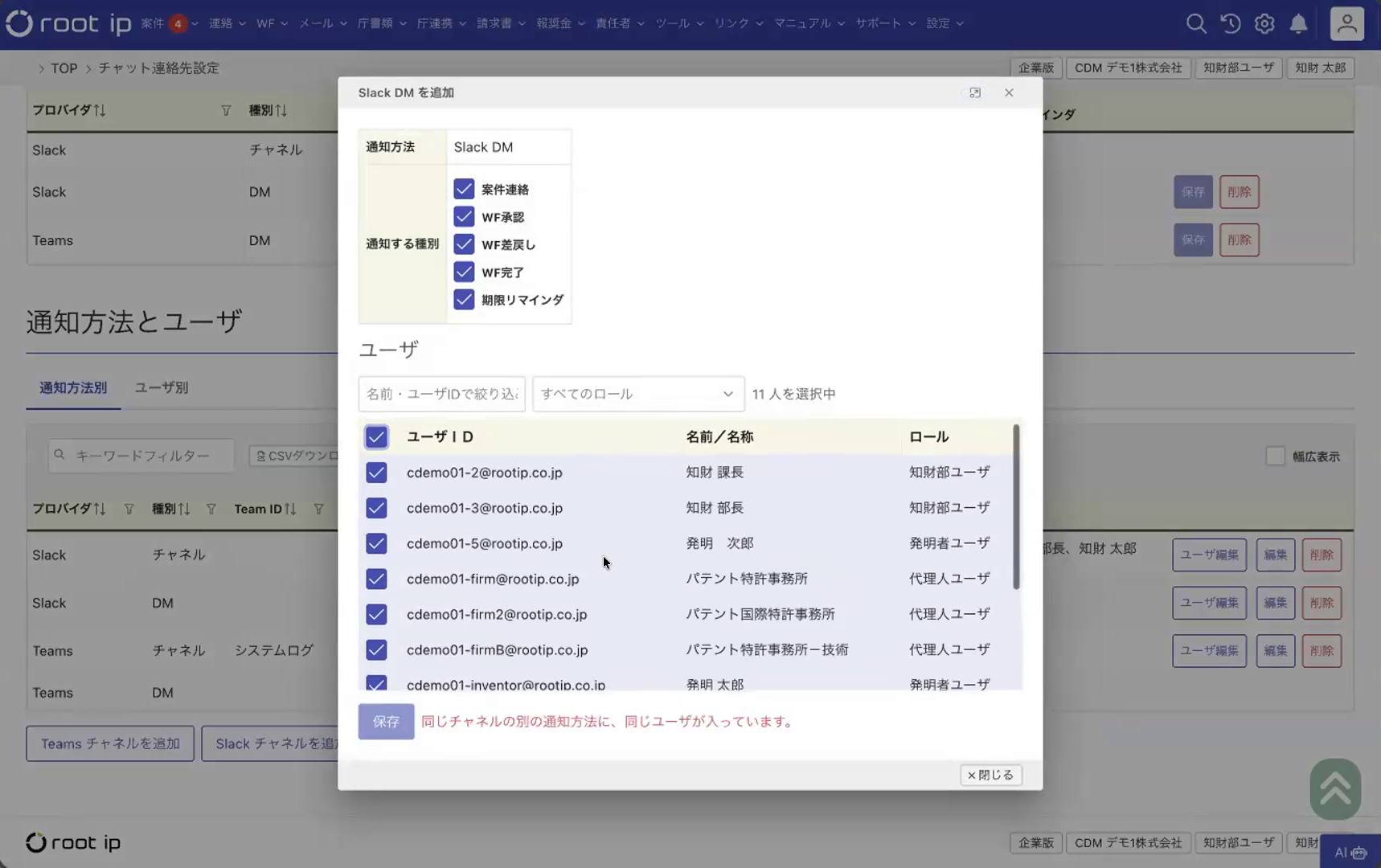
保存時に「同じチャネルの別の通知方法に、同じユーザが入っています。」と表示された場合は、選んだユーザがすでに別の通知方法に登録されています。ユーザの選択を見直してください。
Teams DM について
Teams DM は、各ユーザご本人の承認が必要なため、システム管理者がまとめて追加することはできません(「Teams DM を追加」ボタンは押せません)。各ユーザが「自分の連絡先」で設定してください。
登録した通知先を変更・削除する
「通知方法とユーザ」の一覧で、各行の「ユーザ編集」で対象ユーザを、「編集」で通知する種別などを変更できます。不要になった通知先は「削除」で削除します。
自分の連絡先を設定する(各ユーザ)
「チャット連絡先設定」の「自分の連絡先」は、すべてのユーザに表示されます。自分で Slack DM や Teams DM を追加し、受け取りたい通知だけを選べます。
- 「自分の連絡先」で、Slack DM または Teams DM を追加します。Teams DM は、Teams 側でご自身による承認が必要です。
- 一覧で、受け取る通知の種別(案件連絡/WF承認/WF差戻し/WF完了/期限リマインダ)にチェックを入れ、「保存」をクリックします。
システム管理者が割り当てたチャネルも一覧に表示されますが、自分では変更できません。不要な通知先は「削除」で削除できます。
Q&A
-
Teams・Slack連携に費用はかかりますか?
-
root ipクラウドのオプションとしては無料です。Teams・Slack の利用料はお客様のご負担となります。
-
チャットにはどのような通知が届きますか?
-
メールで送られる通知と同じものが、同じタイミングで届きます。対象は「案件連絡」「WF承認」「WF差戻し」「WF完了」「期限リマインダ」の5種類で、通知先ごとに受け取る種別を選べます。
-
「Teamsに追加」ボタンからアプリを追加できません。
-
Teams の設定により、管理者以外はアプリを追加できない場合があります。Teams の管理者(情報システム部門など)にご依頼ください。
-
通知先を設定する画面で、目的のチーム・チャネルが一覧に表示されません。
-
通知先のチーム(Teams)またはチャネル(Slack)に root ip cloud アプリが追加されているかご確認ください。それでも表示されない場合は、画面の「選びたいチーム(チャネル)が一覧にない場合」の案内をご確認ください。
-
システム管理者が、全員分の Teams DM をまとめて設定できますか?
-
できません。Teams DM は各ユーザご本人の承認が必要なため、各ユーザが「自分の連絡先」で追加してください。Slack DM は、システム管理者がまとめて設定できます。
-
チャットに届かなかった通知を確認できますか?
-
Teams連携設定・Slack連携設定の画面の「通知の送信状況」で、送信停止・再試行待ちの件数を確認できます。「更新」をクリックすると最新の状況が表示されます。