
経費機能はもともと自社出願を行った際の印紙代や案件に関わる出張費や雑費等を記録するための機能でございますが、
このページでは、「経費」機能を活用し、取引先の代理人費用(特許事務所費用)を管理する方法をご紹介いたします。
請求書機能と経費機能との違い
rootipでは、代理人費用を管理する機能として「請求書」機能と「経費」機能の2種類をご用意しております。
請求書機能 入力する工程は多いですが、細かく代理人からの請求書の内容を記録したい企業様向けの機能です。
・代理人からの請求書に記載の請求項目(費用科目)を詳細に記録してrootipへ登録したい
・代理人連携を利用し、代理人側に請求データを登録して欲しい
・アクションと代理人からの請求書を紐づけて管理したい
・代理人からの見積書を記録したい
・費用科目を表示させたリストを作成したい
経費機能 ざっくりと課税・非課税を記録し、経費内容を検索したりリストにできれば十分、という企業様向け機能です。
・CSV操作機能で一括で代理人費用をアップロードしたい
(案件内での経費表示例)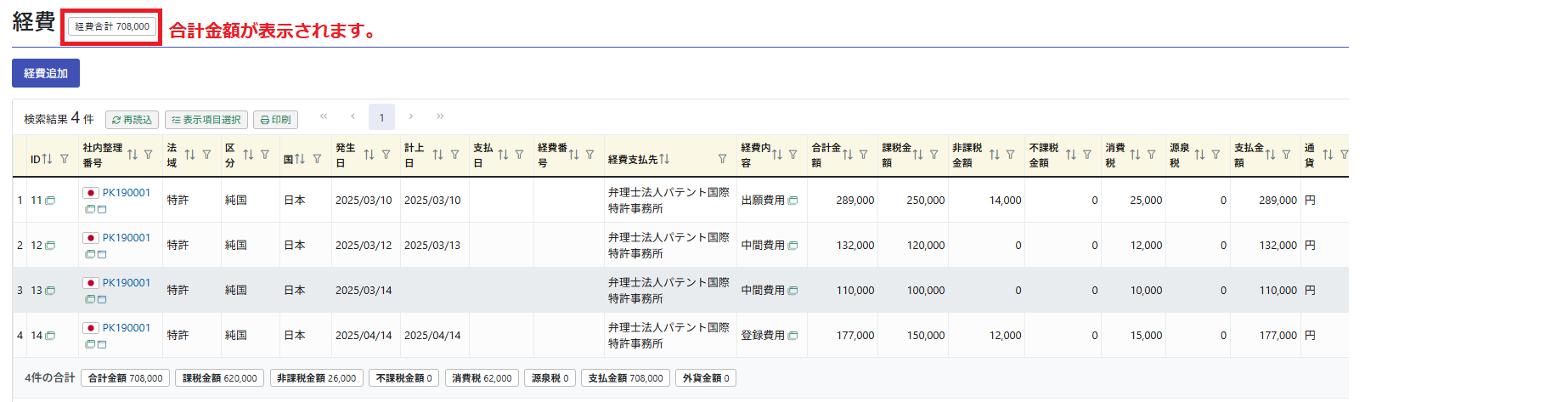
代理人費用の記録手順
①経費マスタの登録
経費を案件に登録するには、まず経費マスタの作成を行います。
固定メニューバー 設定>マスタ一覧から「経費内容」と「経費支払先」のマスタを登録します。
経費内容:「出願費用」・「中間費用」等、経費の内容を登録するマスタを作成します。
経費支払先:特許事務所様の情報を登録します。
※これらのマスタもCSV操作から一括インポート可能です。
②案件への代理人費用の登録
1.案件メニューバー>経費へと進み、「経費追加」ボタンをクリックします。
2.経費書誌が立ち上がりますので、代理人からの請求書で必要な項目を入力し、登録します。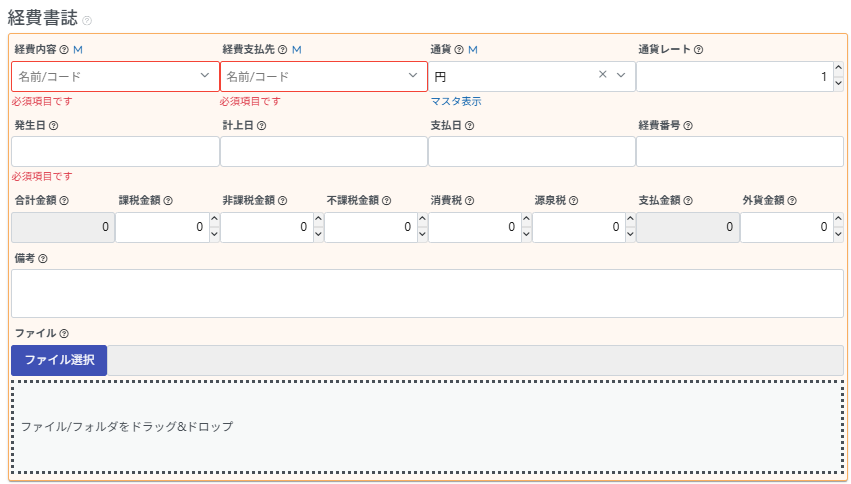
経費内容:必須項目です。マスタに登録した内容をプルダウンから選択してください。
経費支払先:必須項目です。マスタに登録した代理人情報をプルダウンから選択してください。
発生日:必須項目です。例えば代理人から来た請求書の請求日を入力します。
計上日:任意項目です。例えば、貴社経理へ回した日付を入力します。
支払日:任意項目です。実際に支払った日付を入力します。
経費番号:任意項目です。例えば代理人からの請求書に記載の請求書番号を入力します。
合計金額:課税金額+非課税金額+不課税金額+消費税+源泉税の合計金額が自動計算されます。
課税金額:請求書の課税金額合計を入力します。
非課税金額:印紙代や銀行手数料等の非課税金額の合計を入力します。
不課税金額:現地代理人費用を分けて記録したい時に現地代理人費用を入力します。
源泉税:弁理士法人ではない代理人からの請求書において源泉税が発生する場合に入力します。
支払金額:課税金額+非課税金額+不課税金額+消費税-源泉税の合計金額が自動計算されます。
ファイル選択:代理人からの請求書のPDFを保存することが出来ます。
代理人費用を集計する
登録した経費内容を検索してリストにしたり、経理集計メニューから指定期間に発生した代理人別の金額を集計することが可能です。
指定期間に発生した代理人別の金額を集計する
- 固定メニューバー 責任者>経理集計メニュー>経費集計(支払先別)へと進み、開始日と終了日に指定期間を入力します。

- 代理人別のリストが表示されます。「CSVダウンロード」ボタンよりリストのダウンロードも可能です。法域を切り替えることで法域別の集計も可能です。

出願費用や中間費用を指定して代理人費用を検索する
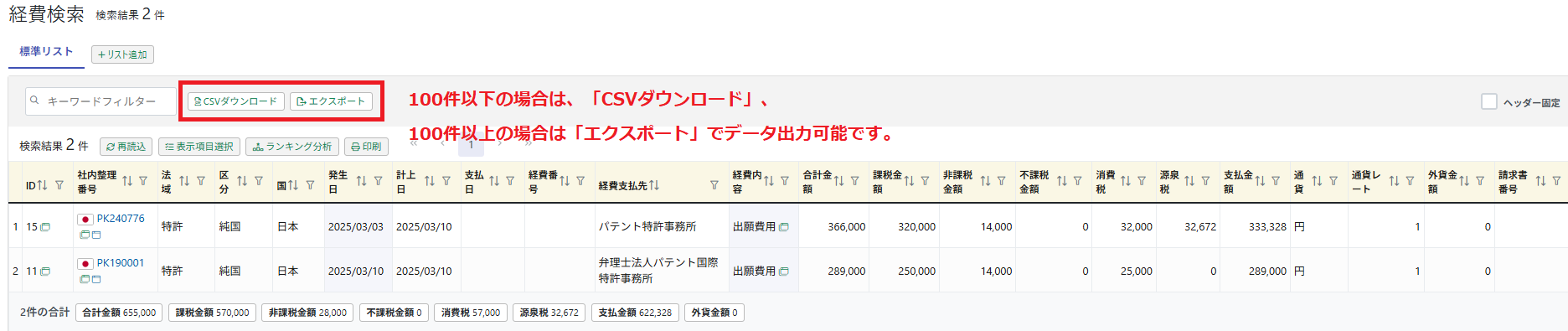
例えば「2025年3月に発生した出願費用をリストにしたい」場合、経費を検索することでリストアップが可能です。
- 固定メニューバー 請求書>経費検索へと進み、検索条件の「発生日」と「経費内容」に以下のように入力し、「検索」ボタンをクリックします。

- 経費検索結果が表示されます。
経費データから案件連絡を送信する
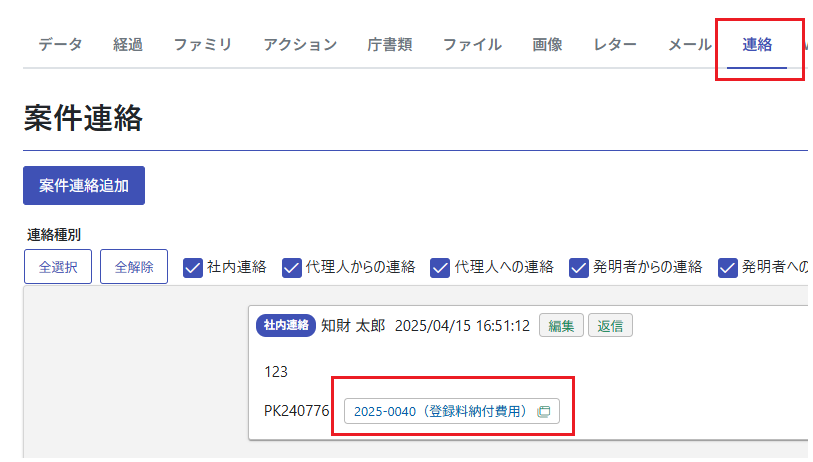
登録した経費データから案件連絡を送信することが可能です。

送信した案件連絡を開くと経費が紐づけられて表示されます。
CSV操作で経費内容を取り込む
固定メニューバー CSV操作へと進み、「請求/経費/収入データ」タブへ切り替えていただくと、経費データの一括インポートが可能です。

例えば、代理人から送付していただいている合計請求書を経費インポート用データに転記していただくことで、簡単に経費データを案件に登録することが可能です。
インポート操作の詳細はこちらをご参照ください。
経費インポート用CSVデータ
エラーメッセージ Q&A
-
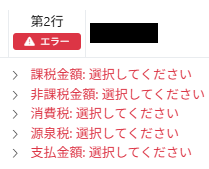
「課税金額:選択してください」、「非課税金額:選択してください」、「消費税:選択してください」、「源泉税:選択してください」、「支払金額:選択してください」、というエラーメッセージが表示された場合の対処方法は?
-
「課税金額:選択してください」、「非課税金額:選択してください」、「消費税:選択してください」、「源泉税:選択してください」、「支払金額:選択してください」、というエラーメッセージが表示された場合は、数字入力時に「,」(カンマ)が入っていないか確認をお願いします。セルの書式設定が「通貨」になっていると、「,」(カンマ)が自動入力され、金額欄のエラーメッセージが表示されます。
「,」(カンマ)が入力さているセルの書式設定を通過から数値へと変更し、上書き保存していただき、再度CSV読込をお試しください。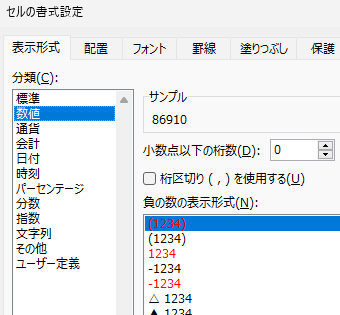
-
更新対象の「経費内容(名前/名称)」の値「○○○」がシステム内に存在しません、というエラーメッセージが表示された場合の対処方法は?

-
経書書誌の「経費内容」、「経費支払先」、「通貨」欄へ登録する項目は、マスタに登録されている記載と完全一致である必要がございます。マスタに登録されている記載とデータが一致しない場合は、「「○○○」がシステム内に存在しません。」とエラーメッセージが表示されます。CSVに記載した内容とマスタに登録されている内容とが一致しているかご確認いただき、マスタに登録されている文言をコピー&ペーストし、再度CSV操作をお試しください。
なお、手動で登録する際に項目名の右側に「M」の表示がある項目はマスタの文言と完全一致である必要がございます。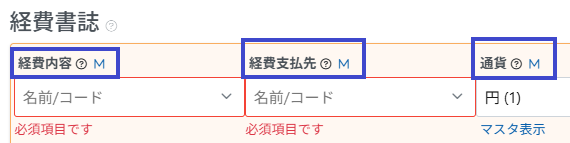
-
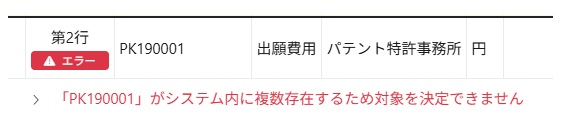
「貴社/貴所整理番号」がシステム内に複数存在するため対象を決定できません、というエラーメッセージが表示された場合の対処方法は?
-
システム内に同一の整理番号が2つ以上ある際、経費データを取り込む先が特定できないため、このようなエラーメッセージが表示されます。一時的に経費を取り込む案件の整理番号に「-」や「-2」を付与して保存し、CSVデータの整理番号も変更し、一意の整理番号とさせてから、CSV操作をお試しください。
-
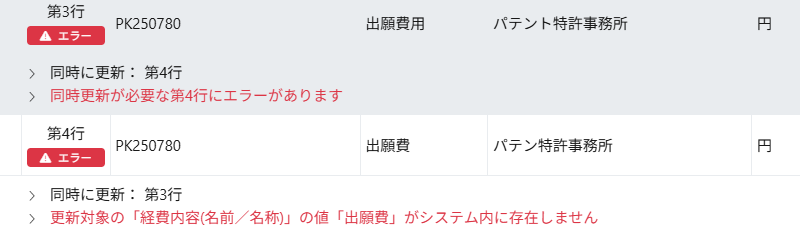
同時更新が必要な第●行にエラーがあります、というエラーメッセージが表示された場合の対処方法は?
-
同一案件に複数の経費データをCSV操作で取り込もうとした際に、いずれかの行にエラーがあると、正常なデータも取り込むことが出来ません。
該当の行のエラーを解消していただくことで取込が可能になります。
-
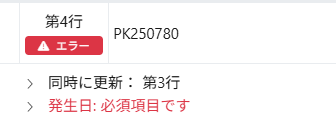
発生日:必須項目です、というエラーメッセージが表示された場合の対処方法は?
-
経費書誌を登録する際に「必須項目」とされている項目への入力がCSV上にないと、このようなエラーメッセージが表示されます。
経費書誌テーブルでは、「経費内容」、「経費支払先」、「発生日」が必須項目となります。手動で経費書誌テーブルを登録する際に「必須項目です」と表示される項目と同様です。CSVデータの「経費内容」、「経費支払先」、「発生日」のいずれかエラーになった項目へ入力を行い、上書き保存をし、CSV操作を再度お試しください。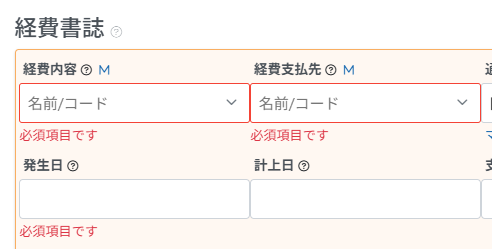
-
案件ID/社内整理番号(社内整理番号)」を空白にすることはできません、というエラーメッセージが表示された場合の対処方法は?

-
CSVデータの第6行目を見ても、データは何も登録がされていないのに、このようなメッセージが表示されることがあります。
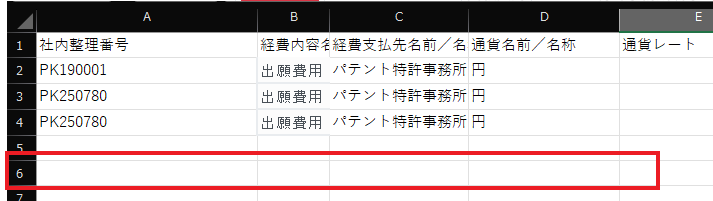
CSV上では、データが見えなくとも何らかのデータが残っており、エラーメッセージが出ている可能性があります。
CSVの第6行を選択し、「シートの行を削除」を行い、上書き保存を行い、再度CSV操作をお試しください。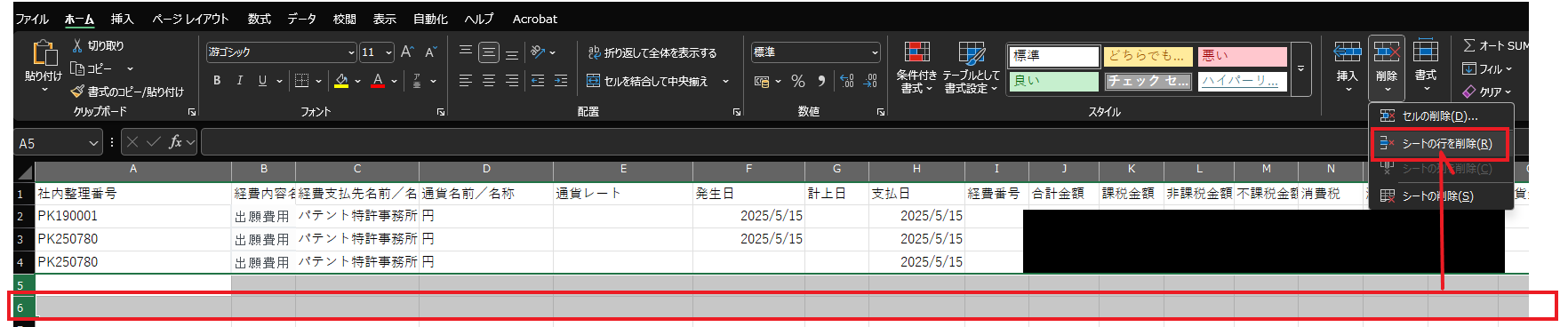
-
受任書誌の保存に失敗しました 経費書誌-支払金額[0]: error.fee_calculation_mismatch エラーID: *****************************、というエラーメッセージが表示された場合の対処方法は?

-
まず、経費書誌テーブルでは、「合計金額」と「支払金額」はグレーアウトされており、自動計算される項目となっております。

自動計算式:
合計金額=課税金額+非課税金額+不課税金額+消費税+源泉税
支払金額=課税金額+非課税金額+不課税金額+消費税-源泉税
CSV操作で「支払金額」に金額を入力する場合、上述の自動計算式により計算される合計金額や支払金額と異なる金額がCSVデータに記載されていると金額の計算エラーとなり、CSV取込ができません。
「合計金額」には、異なる金額が入力されていても、rootip側で自動調整されます。
ダウンロードした「経費書誌インポート用」CSVデータの支払金額欄に自動計算式をペースト(例えば、「=K2+L2+M2+N2-O2」)し、支払金額を修正し、上書き保存した後に、再度CSV取込をお試しください。
このエラーの特徴は、CSVデータを読み込んだ際は、支払金額にエラーがあっても「全選択⇒選択対象を一括登録」へと画面を勧めてしまうことが出来てしまう点です。
(サンプル画面)
エラー画面は、この後、「選択対象を一括登録」した後に表示されます。