
指定商品の書換制度について
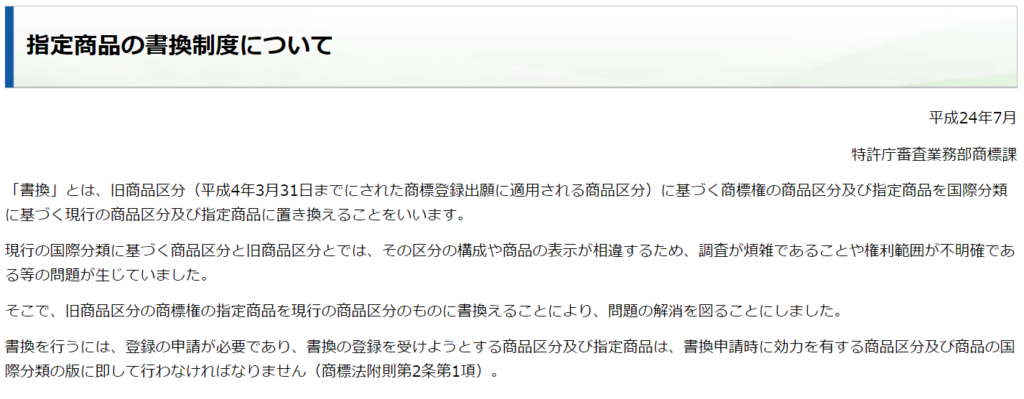
(特許庁HPより抜粋)
庁連携案件作成方法
特許情報標準データを活用して root ipクラウド に案件を作成する方法には、以下の2通りがあります。
- 特許庁データ表示:出願番号から案件を作成します。
平成4年3月31日以前に出願した商標権について書換申請を行っている案件は、出願番号から案件作成し、書換後の区分や指定商品役務の情報は手動で修正します。
修正方法は「【特許庁データ表示】書換申請した商標案件を作成する」を参照してください。 - 特許庁案件分析:識別番号から案件を作成します。
書換前の出願は案件作成ができないため、書換出願番号で案件を作成したあと、出願日・出願番号などを手動で修正します。
書換後の区分や指定商品役務の情報は取得できます。
修正方法は「【特許庁案件分析】書換申請を編集して商標案件を作成する」を参照してください。
【特許庁データ表示】書換申請した商標案件を作成する
- 「メニューバー>庁連携>特許庁データ表示」メニューをクリックします。
- 「法域:商標」を選択のうえ「出願番号」を入力し「表示」ボタンをクリックします。
※複数案件まとめて案件を作成したい場合は、「複数案件検索」タブに切り替えて入力します。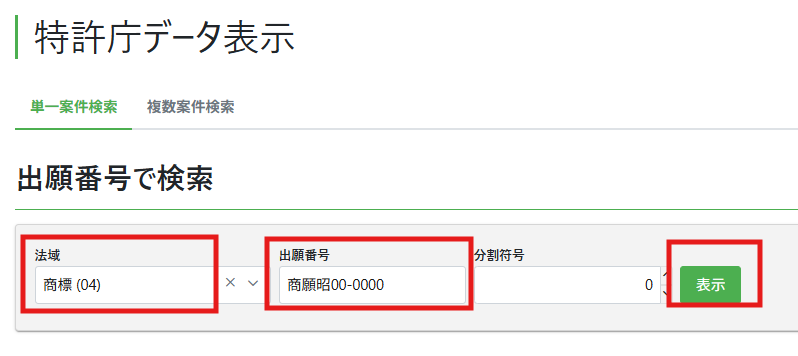
- 出願番号でヒットする案件がリスト表示されます。
出願日・出願番号・登録日・表示用商標・納付済年度・次回年金期限日・権利満了日等の書誌事項の取込が可能です。 - 「案件作成モード」ボタンをクリックします。
- 「全選択」をクリックし、「選択案件を一括作成」をクリックします。
この時、「過去のアクションの取り扱い」から「期限日が1月前以降のアクションのみ作成する」を選択すると、対応済の期限のキューを作成せずに案件を作成できます。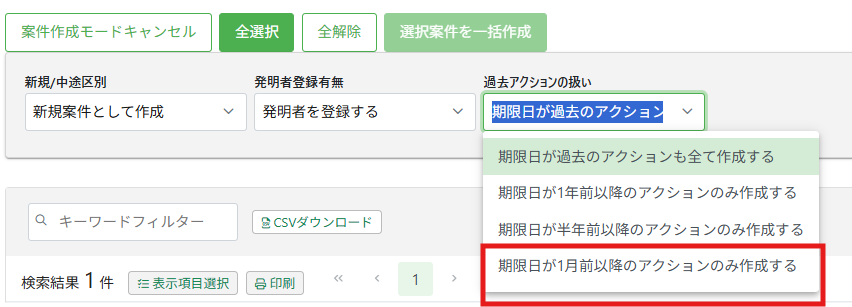
- 注意書きご一読のうえ「同意して案件を作成する」をクリックします。
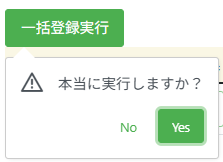
- 「一括登録実行」をクリックし「Yes」をクリックします。
- 登録されたデータをトリガとして最新の「更新申請」アクションを登録するための「アクション作成キュー」が生成されます。
「キュー処理実行」→「全選択」→「一括登録」をクリックして登録します。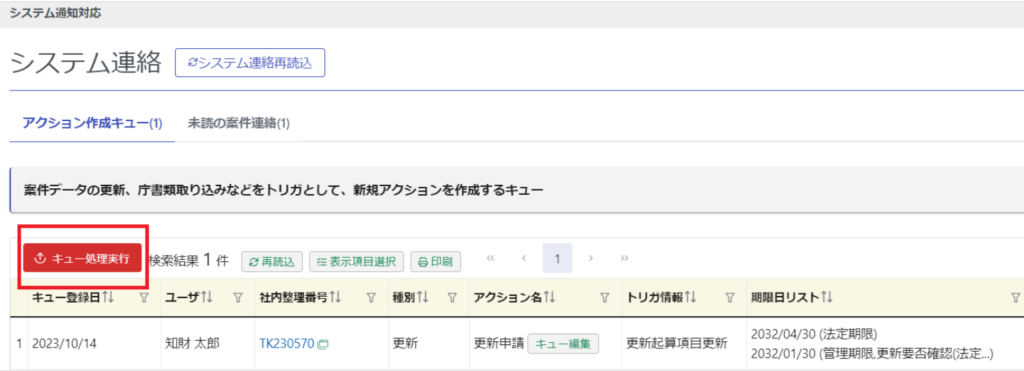
- 書換後の区分や指定商品役務は登録されないため、書換前の情報が登録されています。
J-Platpatを参照し、案件の「データ>出願」タブ「商標書誌」テーブル「区分数」「区分」「指定商品役務」を手動で修正します。
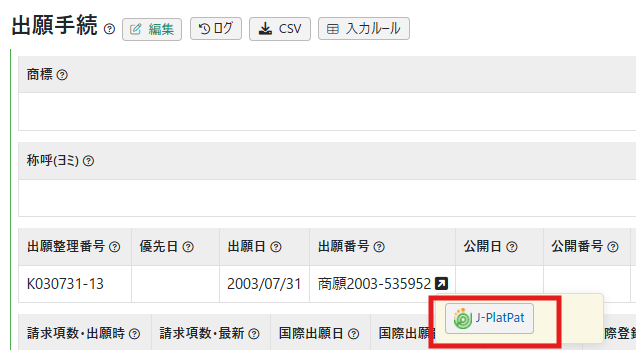
※案件ヘッダーまたは「出願手続」テーブル内の出願番号右側の矢印をクリックし、表示される「J-PlatPat」リンクをクリックすることで、J-PlatPatの該当出願に遷移します。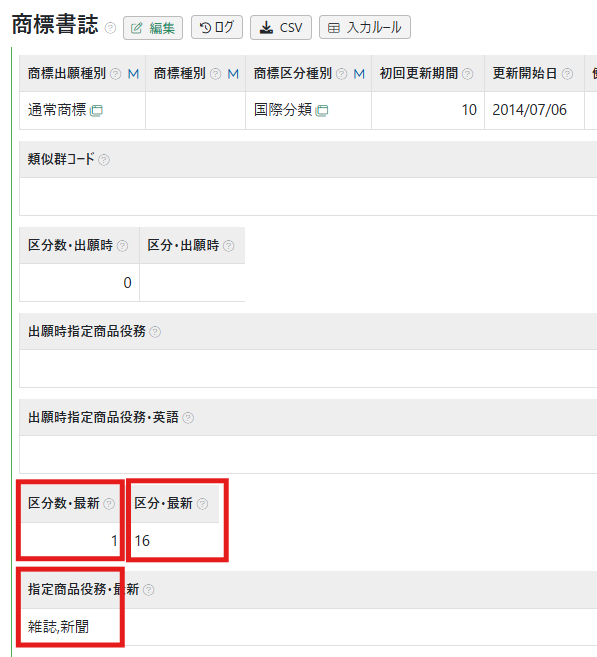
- (任意)特許情報標準データから「更新申請日」の取込ができないため、「データ>更新」タブ「更新」テーブルの各欄「更新申請日」には「1900/01/01」という仮の日付が登録されます。
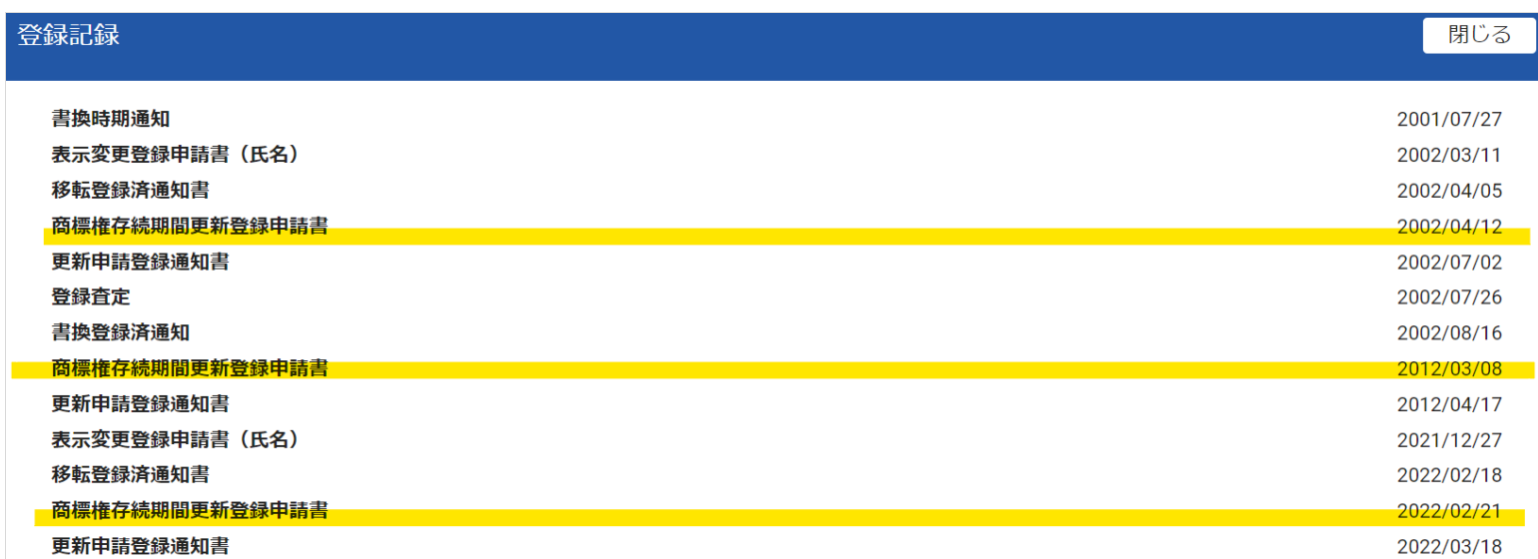
必要に応じて、「J-PlatPat」経過情報から「商標権存続期間更新登録申請書」の日付を参照し「データ>更新」タブ「更新」テーブルの各欄「更新申請日」へ手動で登録します。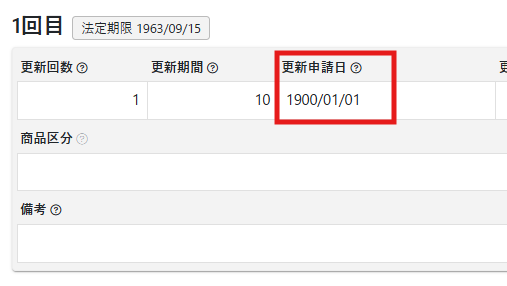
- 案件作成と編集は以上です。
【特許庁案件分析】書換申請を編集して商標案件を作成する
書換申請の特許庁データ(特許情報標準データ)には書換前の情報が含まれていないため、出願日や出願番号などの項目は、「書換申請の内容」が登録された状態となり、本来の出願情報は反映されません。そのため、J-PlatPatを参照しながら、出願日・出願番号などの項目を手動で修正する必要があります。
一方で、「区分数」「区分」「指定商品・役務」については、書換申請後の情報を取得できるというメリットがあります。
J-PlatPatの参照例と修正方法
弊社に書換案件のサンプルがないため、公開情報をもとに作成した森永製菓様案件を例として、操作方法をご案内しております。
- 案件ヘッダーまたは「出願手続」テーブル内の出願番号右側の矢印をクリックし、表示される「J-PlatPat」リンクをクリックします。

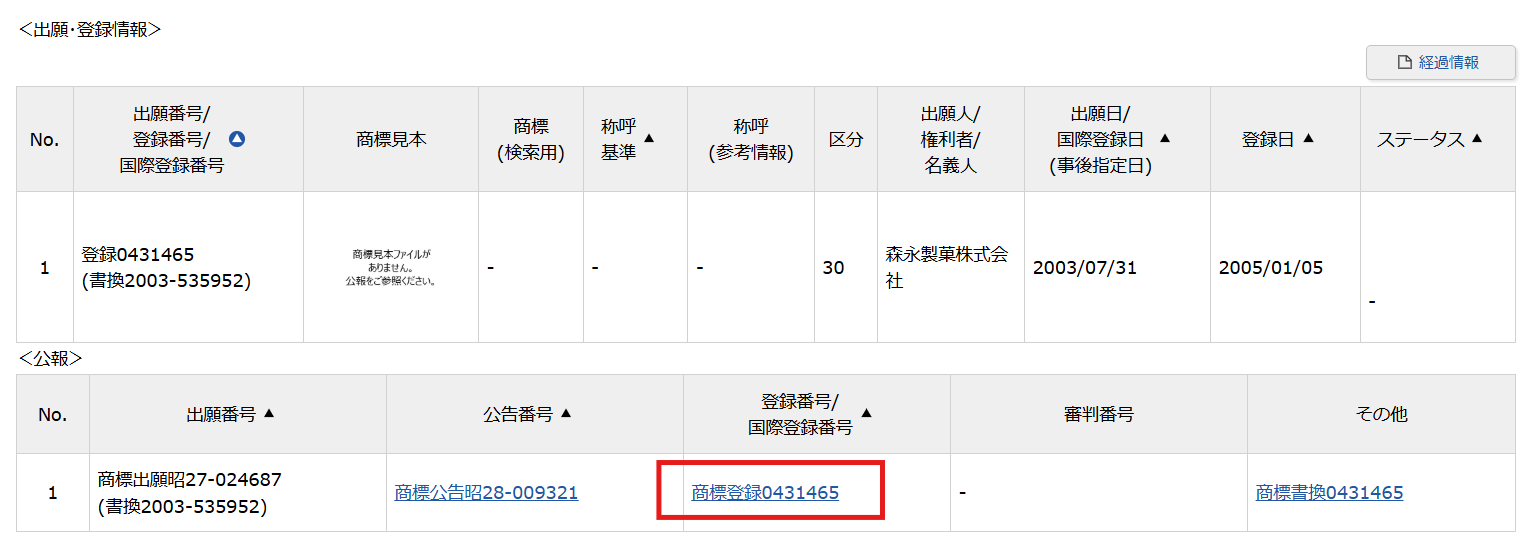
- J-PlatPat画面で、「登録番号」欄をクリックします。
- 画面上部の 「出願・登録情報」をクリックします。

- J-PlatPatの「出願・登録情報」ページを参照し、以下の項目について、root ipクラウド上の案件情報を修正します。
※ 赤枠で示されている項目を中心に、J-PlatPatの情報と一致するよう修正してください。
①登録日(root ip上では「設定登録日」)
②出願番号
③出願日
④存続期間満了日(root ip上では「権利満了日」)
書換の「出願整理番号」「登録公報発行日」は削除して問題ない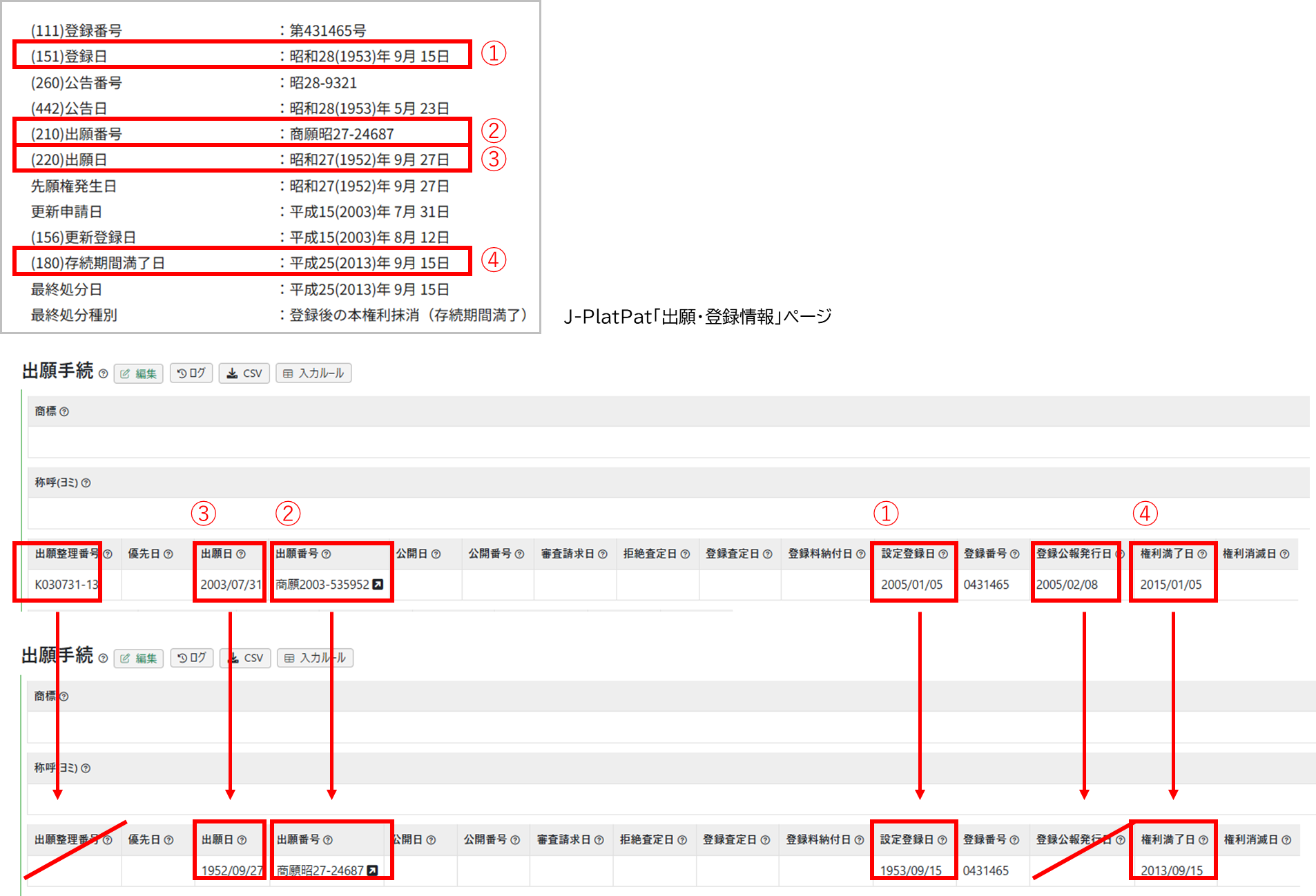
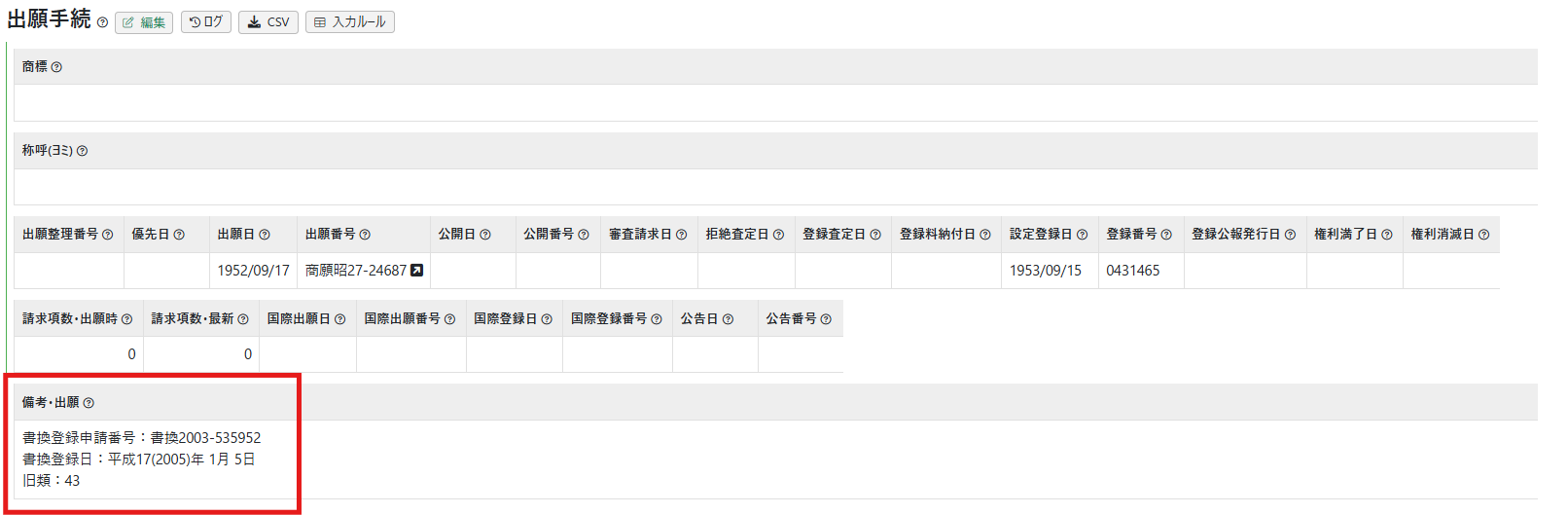
- 書換申請の内容を記録する場合は、J-PlatPatの「出願・登録情報」ページを「備考・出願」欄等に記録します。

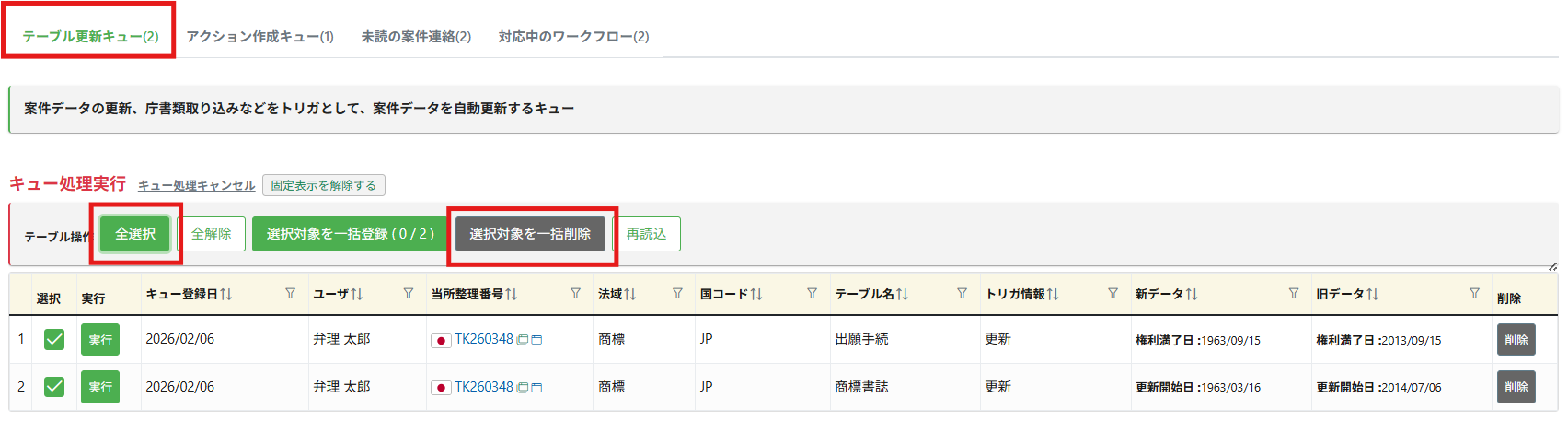
- 「出願手続」テーブルの編集後、「テーブル更新キュー」ができた場合は、削除します。
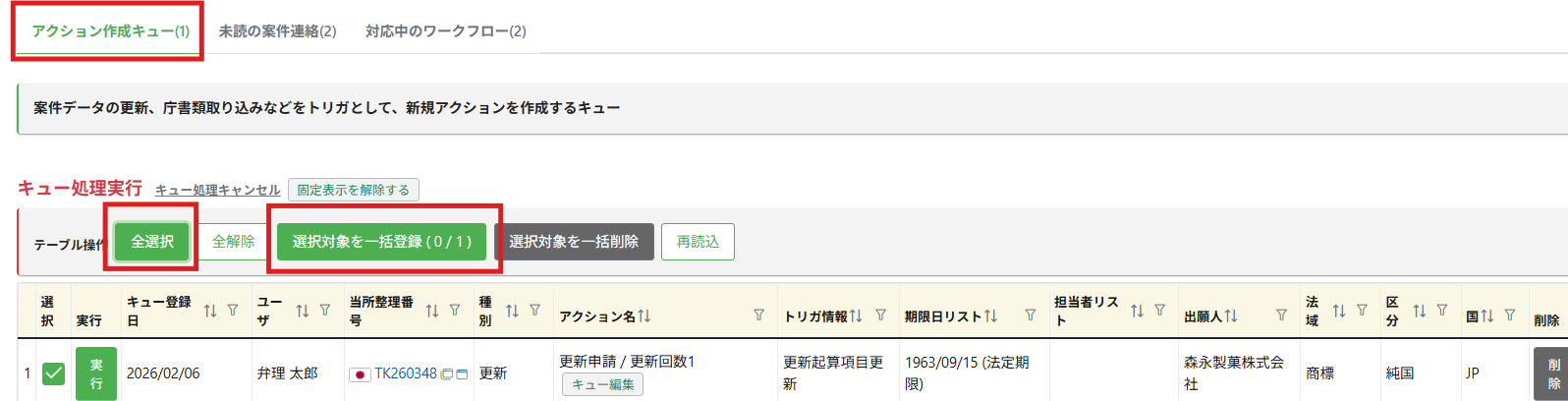
- 「アクション作成キュー」ができた場合は、登録します。
- 「データ>更新」タブにエラーが表示されていますので、「更新」テーブルと「更新申請」アクションを修正します。
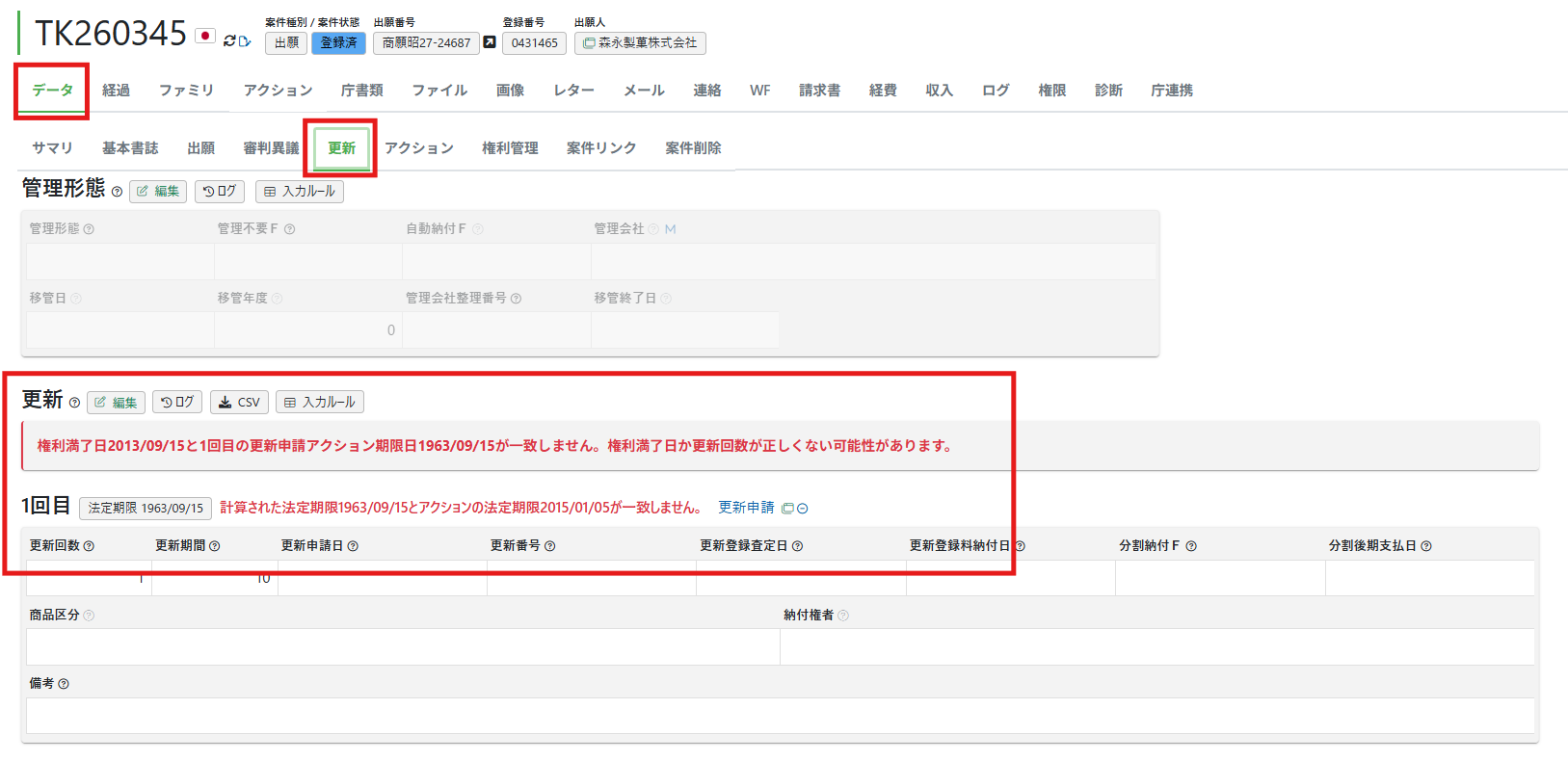
- 「データ>更新」タブ「更新」テーブルを編集状態にし、「更新回数」を実際の更新回数に変更します。
(登録が1963年、権利満了日が2013年の場合は、6回更新されています)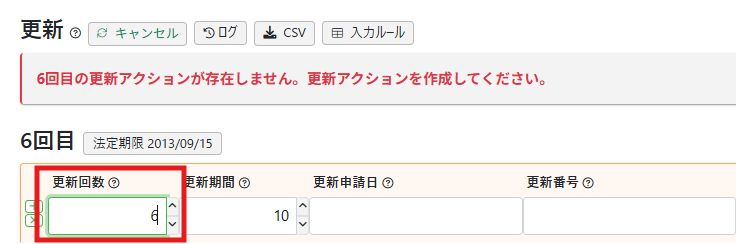
- 「アクション」タブ「更新申請」アクションを開き、編集状態にし、「更新回数」を実際の更新回数に変更します。
「自動期限設定」をクリックし、表示されたダイアログの「全ての期限を変更」ボタンをクリックし、期限を更新します。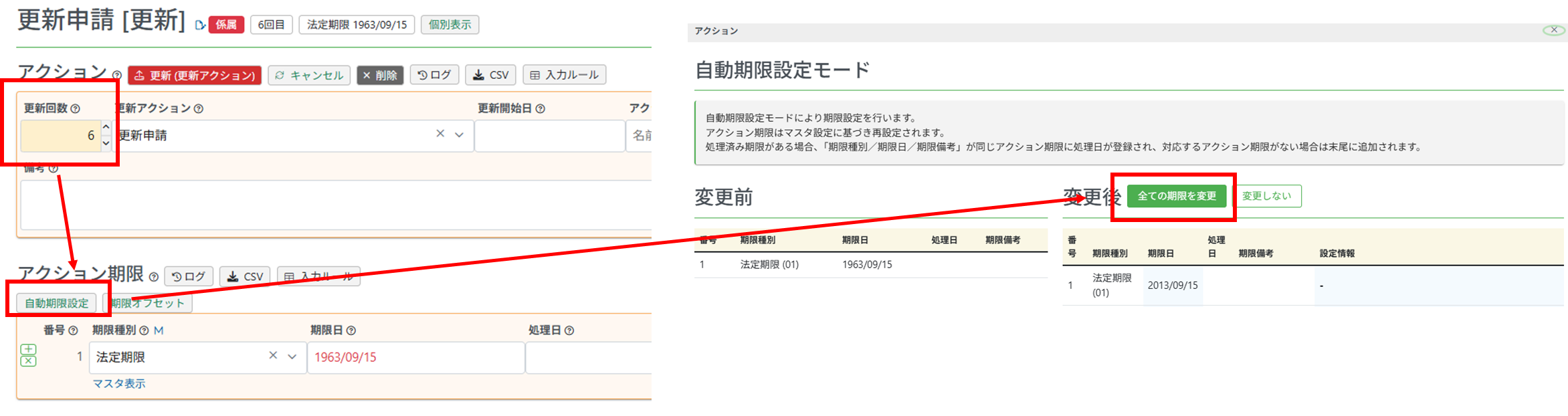
- 案件作成と編集は以上です。