
リストから代表図を含んだデータをエクスポートする
検索結果のリストから案件の代表図を含んだデータをエクスポートすることができます。
案件の代表図は案件の「画像」タブで設定します。設定方法の詳細は「案件図面・代表図を設定する」をご参照ください。
注意点
・10,001件以上はエクスポート不可です。上限件数を超えると「対象の件数が10000件を超えているためエクスポートできません」というエラーが表示されます。
・代表図を含むExcel出力では、代表図として実際に貼り付けられるのは100件までで、101件目以降は画像の代わりに「100件超過」の案内表示になります。
・ 代表図付きは画像取得とExcel生成を同じ処理内で行うため、件数が多いと処理時間制限(※)に先に当たり、10,000件未満でも完了しない場合があります。
件数が多い場合、以下のようなエラーが発生します:
「サーバでエラーが発生しました」
「しばらく時間をあけて再度お試しください」
(※)処理時間制限
エクスポートの処理時間制限は基本1分です。
画面からの通常処理は、1分を超えるとタイムアウト扱いになります。
ただしサーバ側には別の打ち切り制限もあり、最長でも約3分20秒で処理は終了します。
操作手順
- 各種検索ページより検索を行います。
- リストメニューの「エクスポート」をクリックします。
- エクスポート設定画面がダイアログで表示されます。
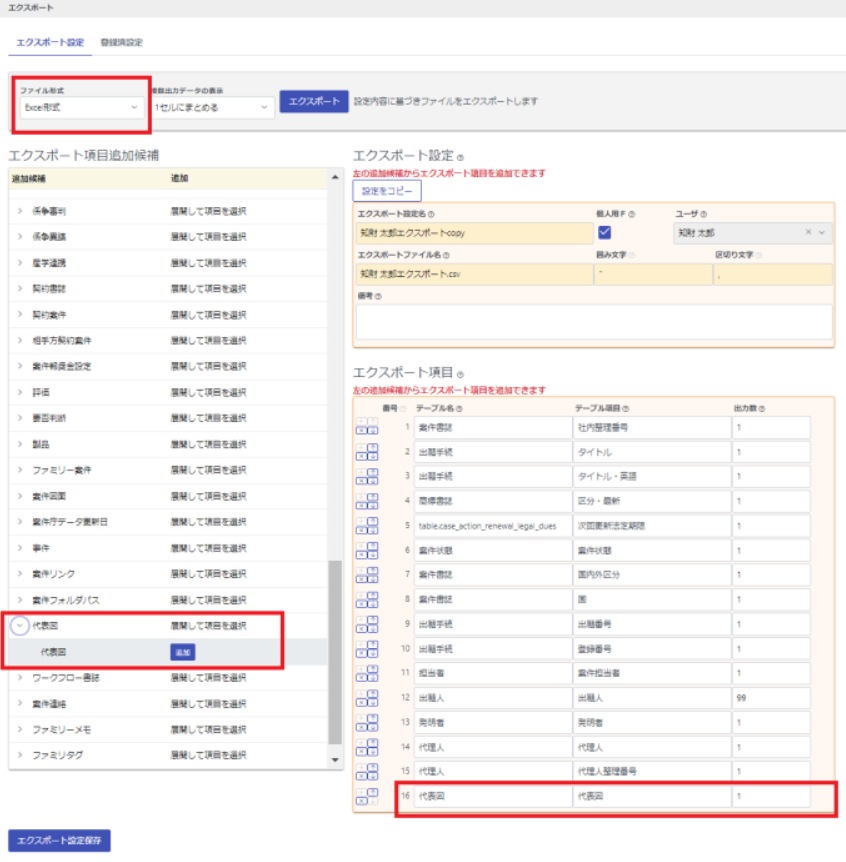
- ファイル形式は「Excel形式」を選択します。
- 左側のエクスポート項目追加候補欄から代表図>代表図を追加します。
案件図面とは異なる項目です。 - 「エクスポート」をクリックすると、代表図データを含んだExcelファイルがダウンロードされます。
少し時間がかかる場合があります。
画像の配置設定の違い
エクスポート設定でファイル形式に「Excel形式」を選択した場合、「画像の配置」を次のいずれかから選択できます。
- セル内に画像を配置
- セル上に画像を配置
どちらの配置方法を選択しても、代表図の表示行は画像サイズに合わせた高さで出力されます。
なお、Excelのバージョンが古い場合、「セル内に画像を配置」を選択すると、画像が正しく表示されないことがあります。その場合は、「セル上に画像を配置」を選択してください。
| 設定項目 | 説明 | 特徴 |
|---|---|---|
| セル内に画像を配置 | 画像をセル内に埋め込んで出力します。 | 画像がセルと一体で扱われるため、表データと合わせて管理しやすい出力になります。 |
| セル上に画像を配置 | 画像をセルの上に重ねて配置します。 | 画像はセルの上に重ねて表示されるため、セルの値とは別オブジェクトとして配置されます。 |

-
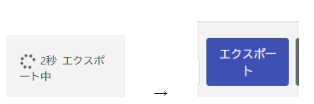
「エクスポート中」の表示から「エクスポート」表示に戻ってしまうがエラーなのか?
-
特にエラー表示が出ていない場合、ブラウザのポップアップブロックで止まっている可能性があります。
ブラウザのポップアップ表示時に許可する、サイトごとに許可する、等設定の変更をお試しください。