
シングルサインオン(SSO)とは
シングルサインオン(SSO:Single Sign On)とは、1度のユーザー認証によって複数のシステムの利用が可能になる仕組みを指します。
シングルサインオンを使うことで、1つのIDとパスワードで複数のシステムが利用できるようになるほか、システムごとに入力する手間もなく、ユーザーの負担を軽減することが可能です。
ログイン時に連携先の認証を行うことで、root ipクラウドのユーザIDとパスワードを使用することなくログインすることができるようになります。
SMAL連携の設定方法(2024.11.27 ログインアカウント管理のベストプラクティス ウェビナー)
00:00 これまでのログイン管理と課題
04:40 これからのログイン管理
10:00 SAML設定
12:05 SAML設定(Microsoft Azure)
18:00 SAML設定(Google Workspace)
22:15 おすすめのセキュリティ設定
25:20 今後の展望
SAML設定(Microsoft Azure)ウェビナー12:05~設定実演動画
SAML設定(Google Workspace)ウェビナー18:00~設定実演動画
旧)OIDCのシングルサインオン設定
設定方法
- システムログイン後、「メニューバー右側>個人メニュー
 」にカーソルをあて、表示されるメニューリストから「(担当者名)ユーザ情報」をクリックします。
 - ユーザ情報設定ページが表示されます。
- ページ最下「シングルサインオン設定」から連携するボタンをクリックします。(複数連携可)
- 連携先の認証画面が表示されます。
- 画面に沿って連携先のパスワード等を入力し、「連携成功」と表示が出たら設定完了です。
- システムログイン前、ログイン画面下部の「シングルサインオンする」をクリックします。
- 連携したアカウントのボタンをクリックします。
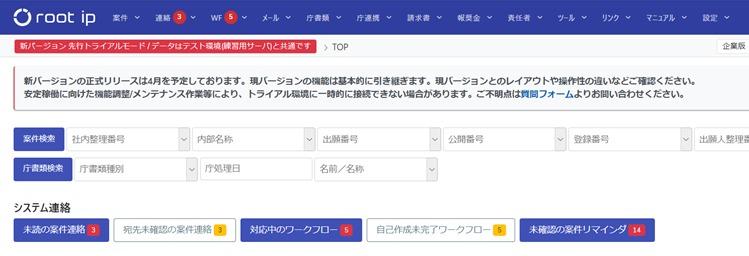
- 「サインインしようとしています」のポップが表示された後、トップページが表示されます。
 →
→ 
Q&A
-
Oktaというクラウド型ID管理・統合認証サービス(IDaaS)を利用したSSOはできますか?
-
SAML2.0に準拠したIdP(Identity Provider)であれば連携可能で、OktaにてSSOをご利用いただいている事例もございます。
過去のお問い合わせ事例をもとに、OktaでのSAML連携設定時のポイントもあわせてご案内いたします。
ご参考になりましたら幸いです。なお、最新と異なる場合がございます。あらかじめご了承ください。Oktaとroot ipクラウドをSAML連携する場合、Okta側で入力が必要なroot ipクラウドの設定値は基本的に2点のみです。
そのほかの詳細設定は、原則としてデフォルト値のまま設定してください。- Okta側で設定するroot ipクラウドの値
Oktaに登録が必要なroot ipクラウド側の値は、以下の2項目です。
・シングルサインオンURL(ACS)
・対象ユーザーURI(SPエンティティID)
root ip画面からダウンロードできるXMLデータをOktaに読み込むことで、この2点の登録を簡単に行えます。 - OktaのAdvanced Settingsについて
Oktaの設定画面にある Advanced Settings の項目は、特に変更せずデフォルト値のまま設定してください。
対象となる主な項目は以下のとおりです。
・アルゴリズム関連の設定:すべてデフォルト値
・SAML発行者ID:設定不要
・root ip側証明書:設定不要
- Okta側で設定するroot ipクラウドの値