
請求人としての管理(異議申立・無効審判請求)
第3者保有特許に対して異議申立を行う場合は、システム内に案件がないため、新規で係争案件を作成して管理します。
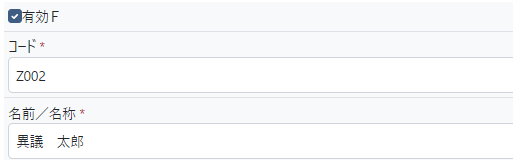
係争先マスタへ相手先(係争先)の情報を登録する
「異議申立」を行う相手の案件情報はシステムにないため、まず相手先情報を係争先マスタへ登録します。
「メニューバー>設定>マスタ一覧>係争先」へ進み、「係争先新規追加」ボタンを押して、相手先の情報を登録します。
係争案件を作成する
「メニューバー>事務処理>案件作成」へ進み、「係争ー異議申立/審判請求」から法域と国内外区分に応じた種別を選択し新規に案件を作成します。

係争先テーブルへ相手先の情報を入力します:
係争先:①で登録した相手先を選択
係争先種別:係争先を選択

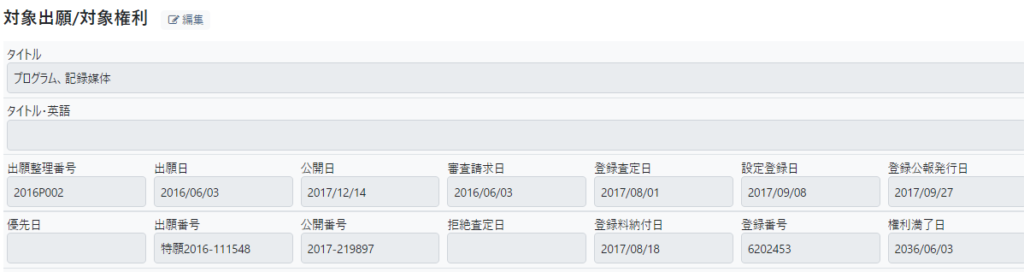
対象出願/対象権利テーブルの「出願番号」欄に出願番号を登録します。

案件の「特許庁」タブを開き、「案件データ/庁データ比較」ボタンをクリックします。
データ比較を行うことで、特許情報標準データから案件に未登録のデータを取り込みます。
案件の「データベース>異議申立」タブ「対象出願/対象権利」テーブルで、情報が更新されていることを確認できます。
異議案件の期限管理
異議案件に関し、発送書類が代理人から送られてきたら、案件の「データベース>OA」タブのOAアクションで期限を管理します。
発送日 :基準となる日(発送日または送達日)を入力
発送書類:発送書類欄で「異議」と入力すると異議関連の発送書類が絞り込まれて表示されるので、該当する書類を選択する
該当書類がない場合は、発送書類マスタへ書類名を登録の上、登録する
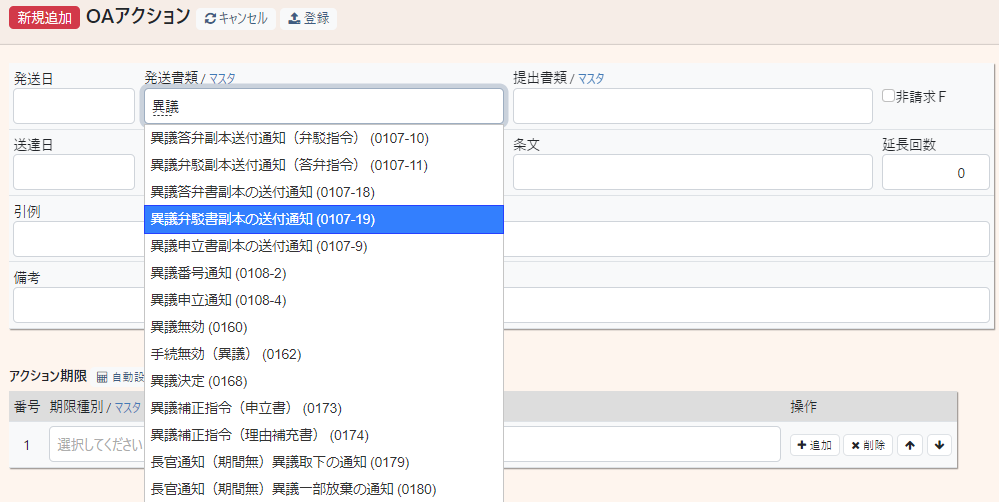
アクション期限欄横の「自動設定」ボタンを押し、期限を設定すれば期限管理がスタートします。
処理が完了したら処理日へ日付を入力して期限を消し込みます。
異議決定の記録
異議が決定したら、履歴を係争異議テーブルに残します。
案件の「データベース>異議申立」タブへ進み、ページ下部の係争異議テーブルへ登録します。

最終処分の入力
異議決定後の管理が不要となる場合は、最終処分を入れて管理外とすると、消込をしていない社内期限も上がってこなくなります。
