
ワンタイムパスワード 認証アプリ方式とは
ログイン時に、ID, パスワードに加えて認証アプリから発行されるワンタイムコードを追加で要求する機能です。
これにより認証を強化し、不正ログインを防止します。
認証アプリ方式では、お手元の端末に認証アプリをインストールいただきます。
対応認証アプリ
- Google Authenticator(スマートフォンまたはipad)
- Microsoft Authenticator(スマートフォンまたはipad)
- 1Password
- その他 TOTP 認証仕様に準拠したアプリ
組織全体設定
設定は「全権ユーザ」または「システム管理者」権限が必要です。組織全体設定は、ユーザ自身の設定に優先します。
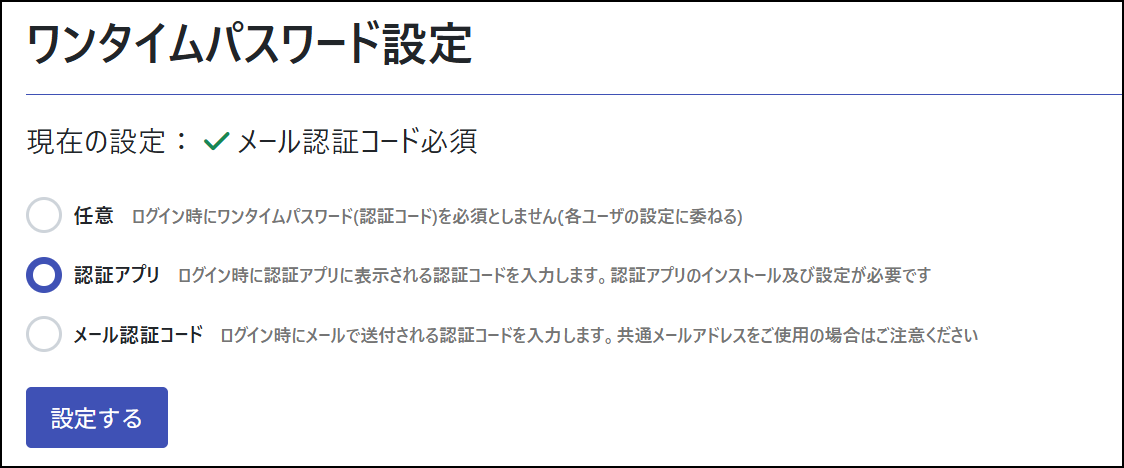
- 「メニューバー>設定>設定」→「基本設定>セキュリティ設定」をクリックします。
- セキュリティの設定ページが開きます。
- ワンタイムパスワード設定で「認証アプリ」を選択し、設定するボタンをクリックします。
なお、設定ユーザはあらかじめ自分の認証アプリを設定しておく必要があります。
また、組織全体での必須設定後、未設定のユーザは次回ログイン画面で新規設定する必要があります。
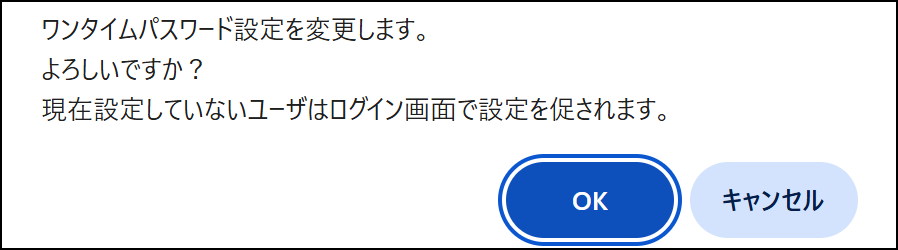
- 以下のメッセージが表示されます。よければ「OK」ボタンをクリックします。
ユーザ個別必須設定
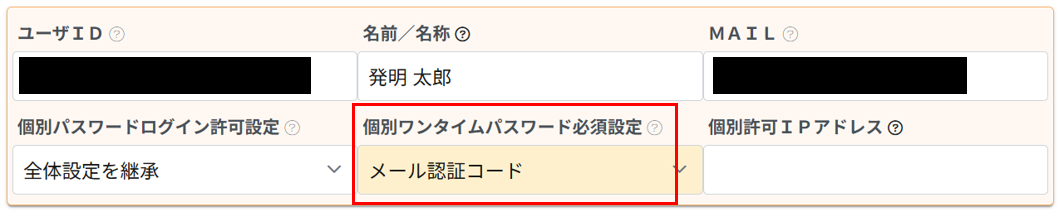
上記の組織全体設定に加え、ユーザ単位でもワンタイムパスワード設定を行うことが可能です。
「メニューバー>設定>設定」→「ユーザー設定>ユーザ管理」の該当ユーザの編集ボタンよりご設定ください。
管理者でのユーザ個別必須設定は、組織全体設定およびユーザ自身の設定に優先します。
管理者が設定できるのは、任意or必須のみです。認証アプリの設定自体は各ユーザが行います。
各ユーザでの認証アプリ設定 (root ipクラウド画面)
認証アプリの設定は各ユーザで行います。
設定の開始方法は以下2通りがあります。
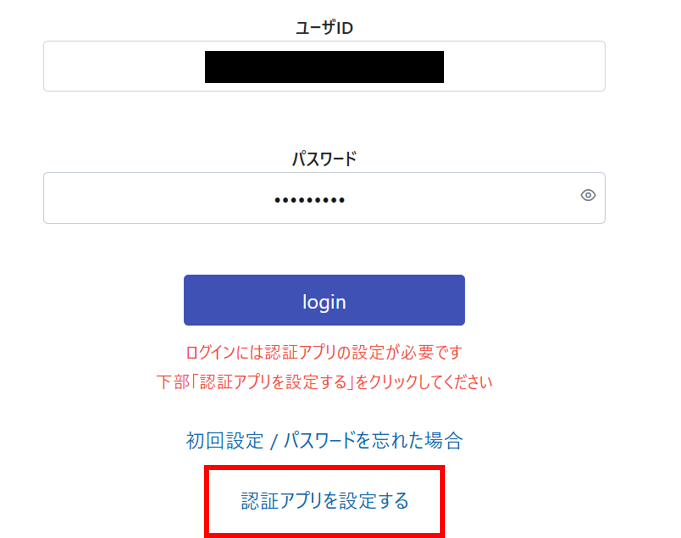
管理者設定で認証アプリが必須になっている場合、ログイン画面でID、パスワード設定を入力後、設定が促されます。下図 赤枠部から設定を開始します。
管理者設定でワンタイムパスワード設定が任意になっている場合、各ユーザの個人設定が可能です。
「メニューバー>(右上ユーザアイコン)>〇〇 〇〇ユーザ情報」 から以下画面で「認証アプリ」を選択します。
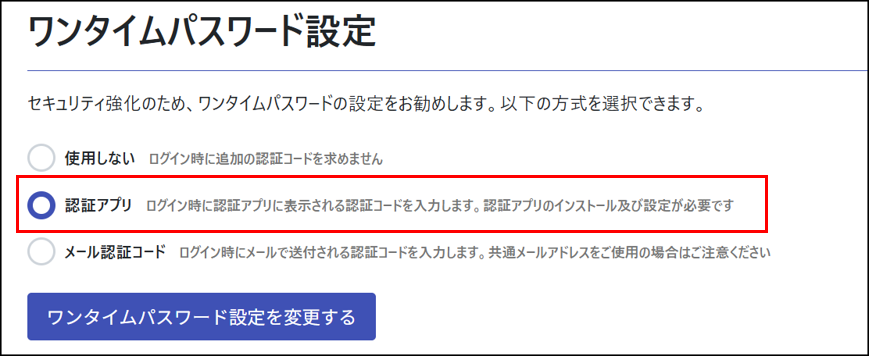
上2パターン、いずれの設定開始からでも、以下の方法で認証アプリ設定を行ってください。
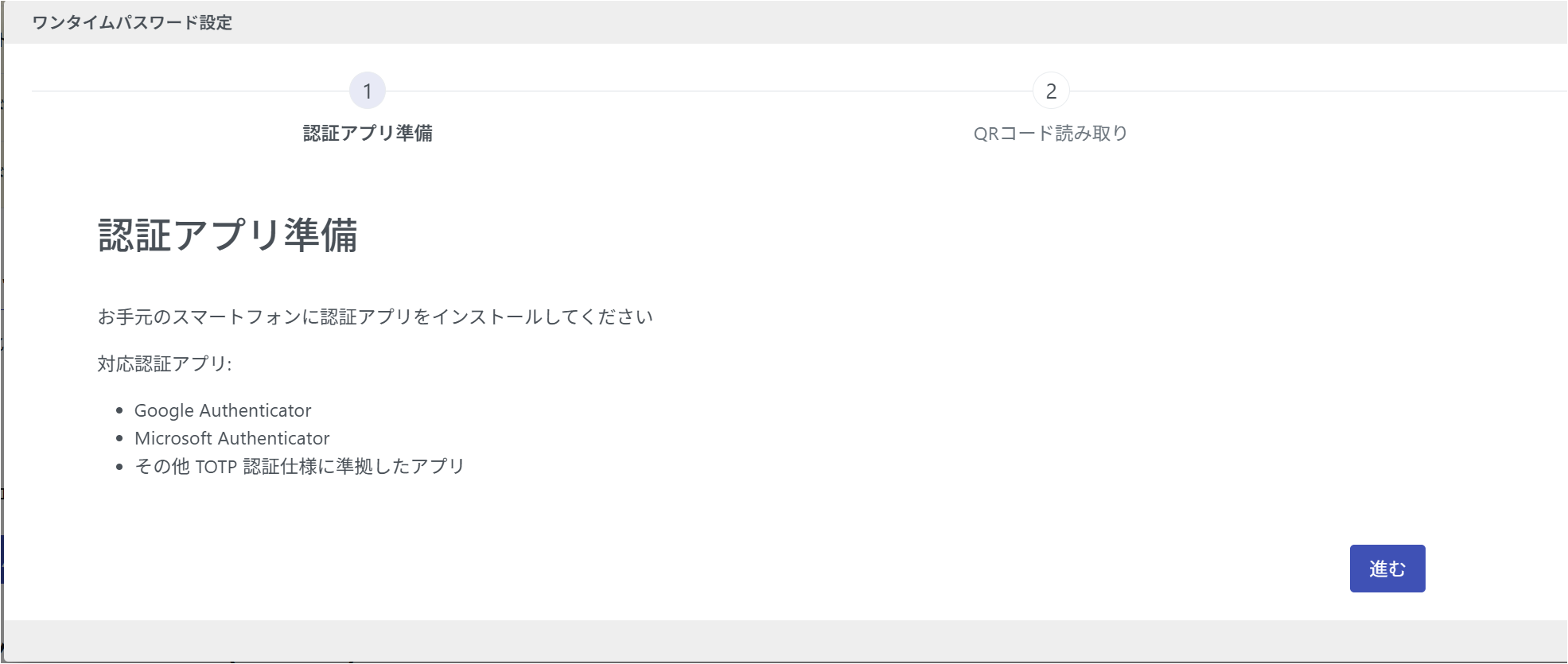
- 「ワンタイムパスワード設定」のダイアログ画面が表示されます。
- 認証アプリがインストールされていない場合は、認証アプリをインストールします。
認証アプリがインストールされている場合は、「進む」をクリックします。
- (ログイン画面から開始した場合のみ)
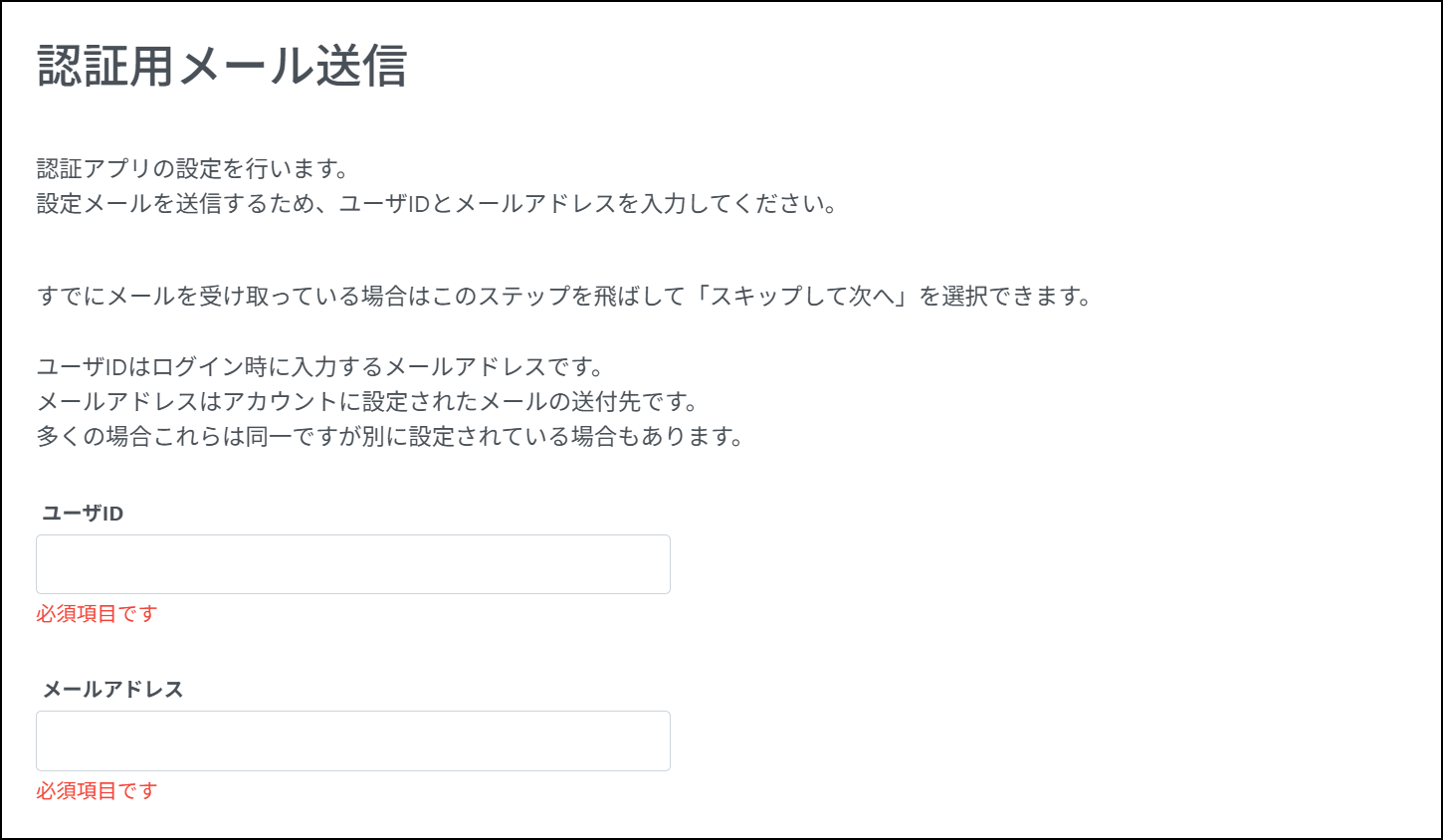
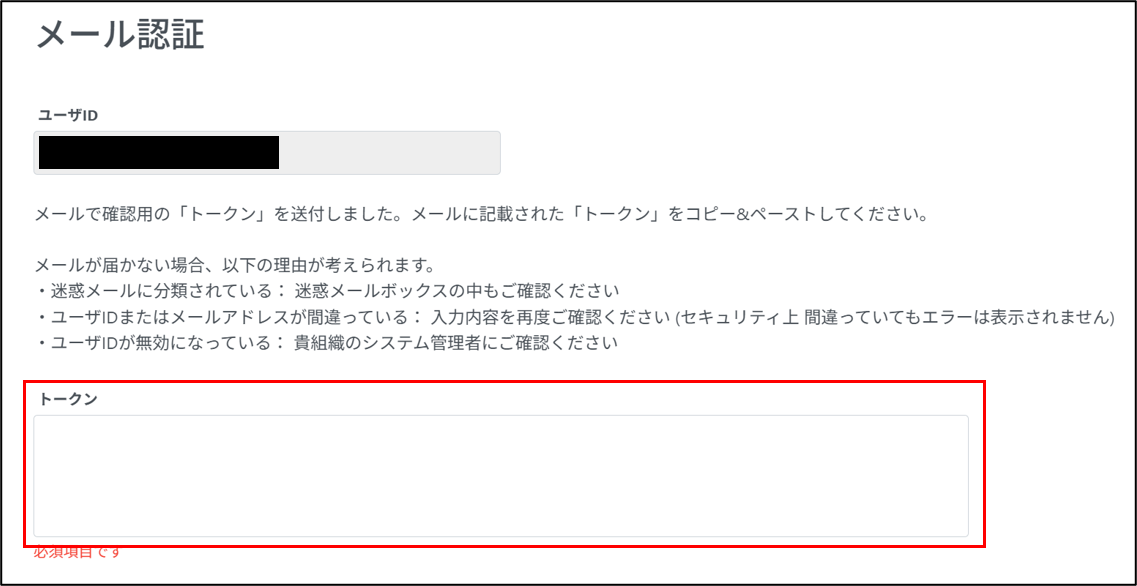
認証用メール送信画面が表示されます。ユーザIDとメールアドレスを入れて「メール送信」ボタンをクリック、送られてきた「トークン」を次画面で入力します
本画面が表示されない場合は次に進んでください。
- QRコードを認証アプリで読み込みます。
QR非対応のアプリの場合はQR下の「シークレットキーを表示」をご利用ください。
アプリの操作は「ワンタイムパスワード認証の設定(アプリ画面)」をご参照ください。
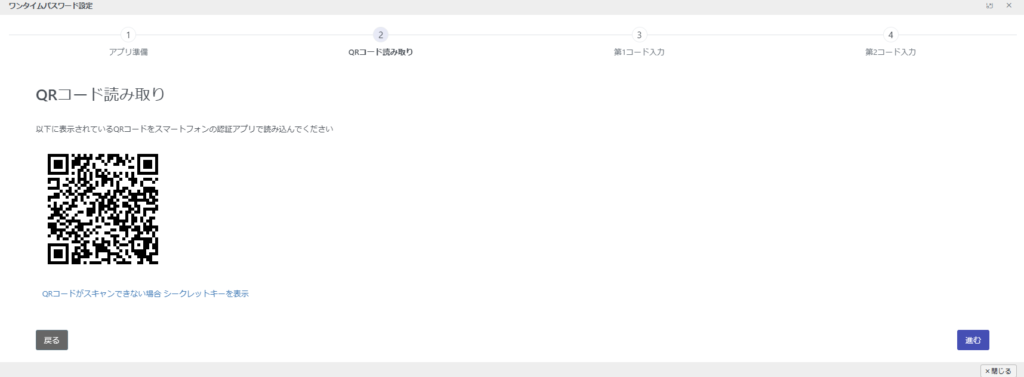
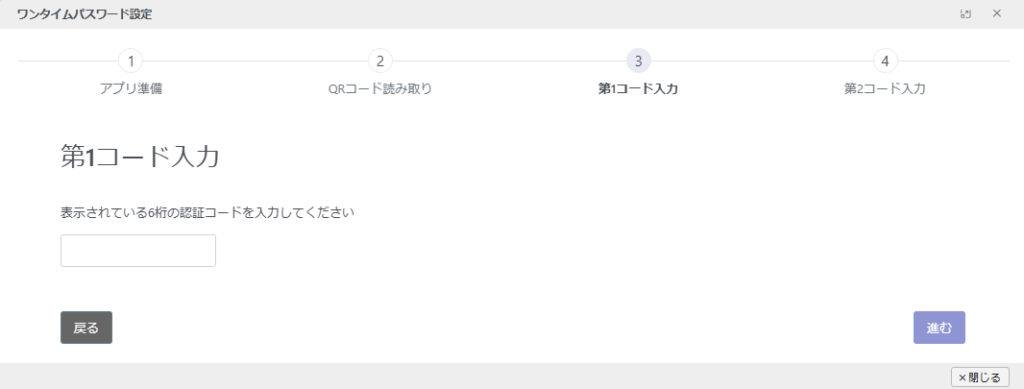
- アプリに表示されている認証コードを入力します。
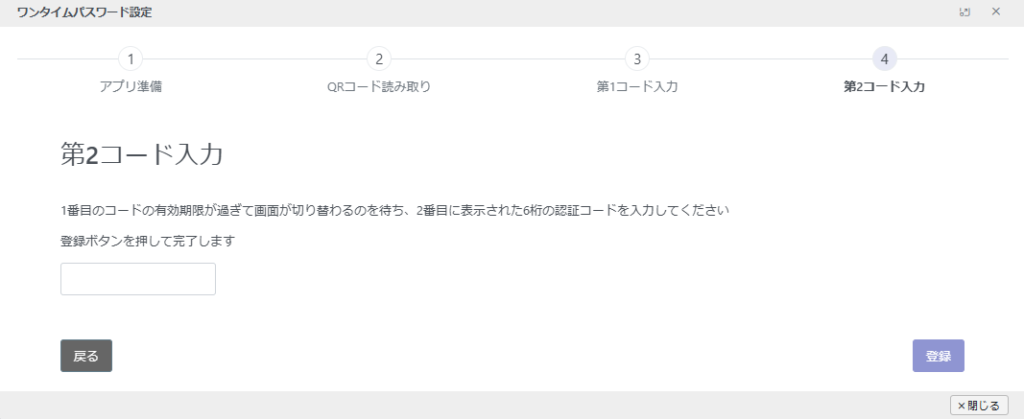
- 1番目のコードの有効期限が過ぎて画面が切り替わるのを待ち、2番目に表示された6桁の認証コードを入力します。
稀にタイムラグによりエラーになる場合があります。数秒間をおいて入力し「進む」をお試しください。 - 登録ボタンを押して完了します。
- (ログイン画面から開始した場合のみ)
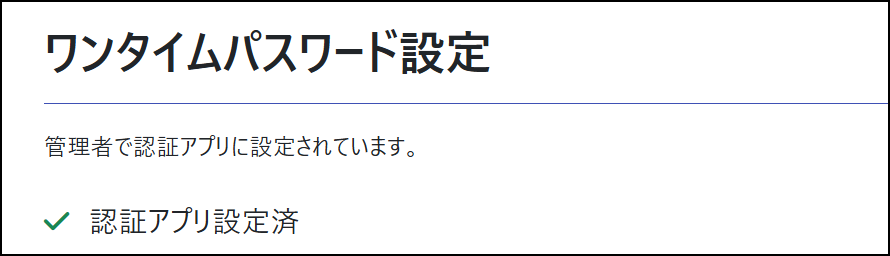
ログイン画面に戻りますので、ID、パスワードを入力し、次画面で認証アプリに表示される6桁の認証コードを入力しログインします。 - 正常に有効化できた場合、ユーザ情報画面で以下のような画面になります。
各ユーザでの認証アプリ設定 (アプリ画面)
 Google Authenticatorの場合
アプリのバージョン等によって手順や操作が異なる場合があります。
- 「Google Authenticator」をアプリストアで検索し、アプリをインストールします。
すでにアプリを入手済みの場合は、手順1は不要です。 - 「Google Authenticator」を起動し、「開始」をタップします。
チュートリアル画面が表示される場合がありますが、基本的に「開始」をタップして進みます。
すでにアプリを利用している場合は、画面右下の「+」マーク選択し手順5に進みます。 - 「ログイン」または「アカウントなしで「Authenticator」を使用する」をタップします。
Googleアカウントにログインをすると、ログインをしたGoogleアカウントにバックアップが保存されるようになります。
以降は、アプリを削除しても、インストール後にログインをすることで、2段階認証用のデータが復元されます。 - 右下の「+」から「QRコードのスキャン」をタップします。
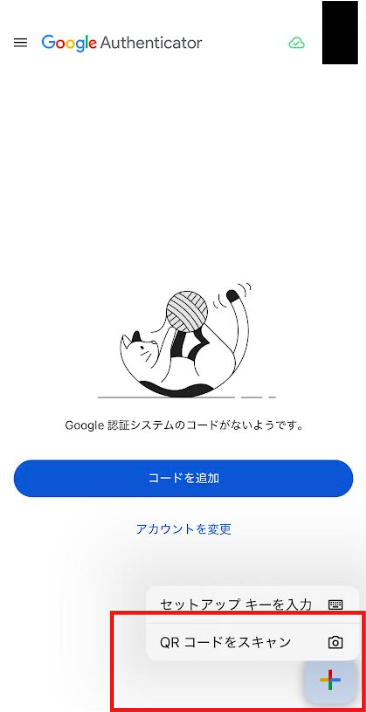
- root ipに表示されているQRコードをスキャンします。
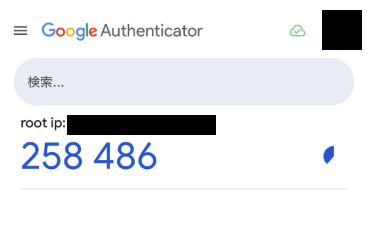
- アプリに6桁のコードが表示されます。 これで、Google Authenticatorの設定は完了です。
 Microsoft Authenticatorの場合
アプリのバージョン等によって手順や操作が異なる場合があります。
- 「Microsoft Authenticator」をアプリストアで検索し、アプリをインストールします。
すでにアプリを入手済みの場合は、手順1は不要です。 - 「Microsoft Authenticator」を起動します。
すでにアプリを利用している場合は、画面右下のマーク選択し手順8に進みます。 - 初回登録時はMicrosoft Authenticatorのアカウント登録が必要です。
- 「アカウント追加」をタップします。
- 「職場または学校アカウント」をタップします。
- 「サインイン」をタップします。
- 資格情報を入力します。
画面に沿って認証を実施します。 - 右下のアイコンをタップします。
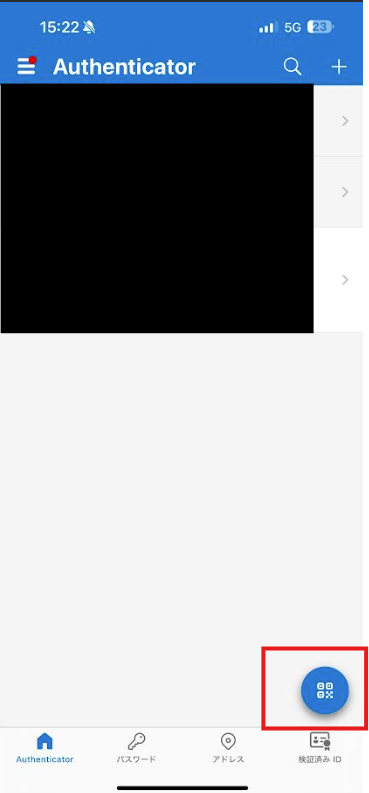
- root ipに表示されているQRコードをスキャンします。
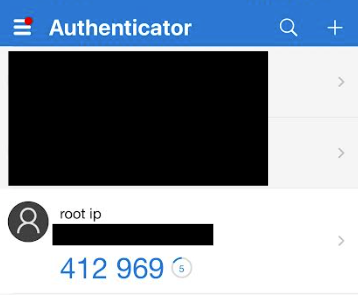
- アプリに6桁のコードが表示されます。 これで、Microsoft Authenticatorの設定は完了です。
 1Passwordの場合
アプリのバージョン等によって手順や操作が異なる場合があります。
- 1PasswordをPCにインストールします。
- (1passwordの設定は組織設定等が含まれるため本マニュアルでは割愛させていただきます。詳しくは1passwordのマニュアル等をご確認ください。)
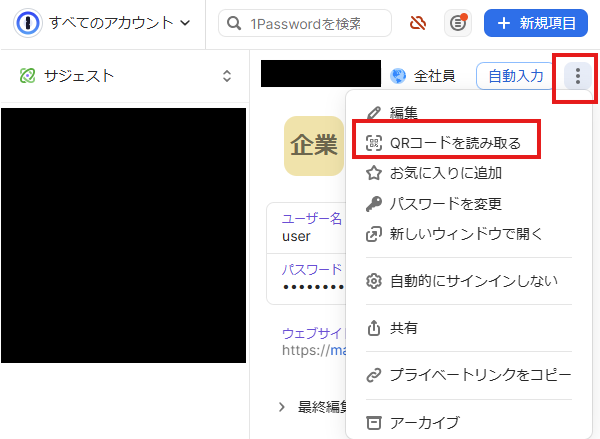
- ブラウザの拡張機能の1passwordを開き、右上のメニューを開き「QRコード読み取る」よりをクリックします。
- root ipに表示されているQRコードをスキャンします。
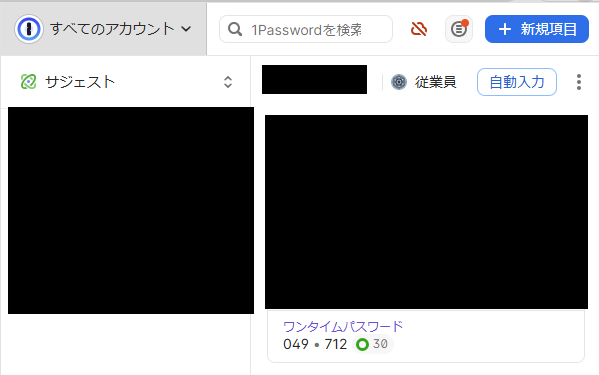
- アプリに6桁のコードが表示されます。 これで、1Passwordの設定は完了です。
管理者(全権ユーザーまたはシステム管理ユーザー)により、現在の認証アプリ設定を削除してください。設定削除後、ユーザ自身でログイン画面から再設定を行います。
設定削除はユーザ管理画面の以下ボタンより行えます。

権限を持つユーザがいない場合は、root ipサポートにメールでご連絡ください。
お電話では本人確認ができないため、メールによるご連絡をお願いします。